

Maksutavat
Stripe-, Paytrail- ja PayPal-maksuintegraatioiden määrittäminen ja aktivointi kassalle
Putiikkipalvelu tukee kolmea maksuintegraatiota: Stripe kansainvälisille korttimaksuille (Visa, MasterCard, Apple Pay, Google Pay ym.), Paytrail suomalaisille verkkopankki- ja mobiilimaksuille (OP, Nordea, MobilePay, Pivo, Siirto ym.) ja PayPal lompakkomaksuille, jotka toimivat kahden edellisen rinnalla.
Sivu löytyy hallintapaneelista kohdasta Asetukset → Maksutavat.
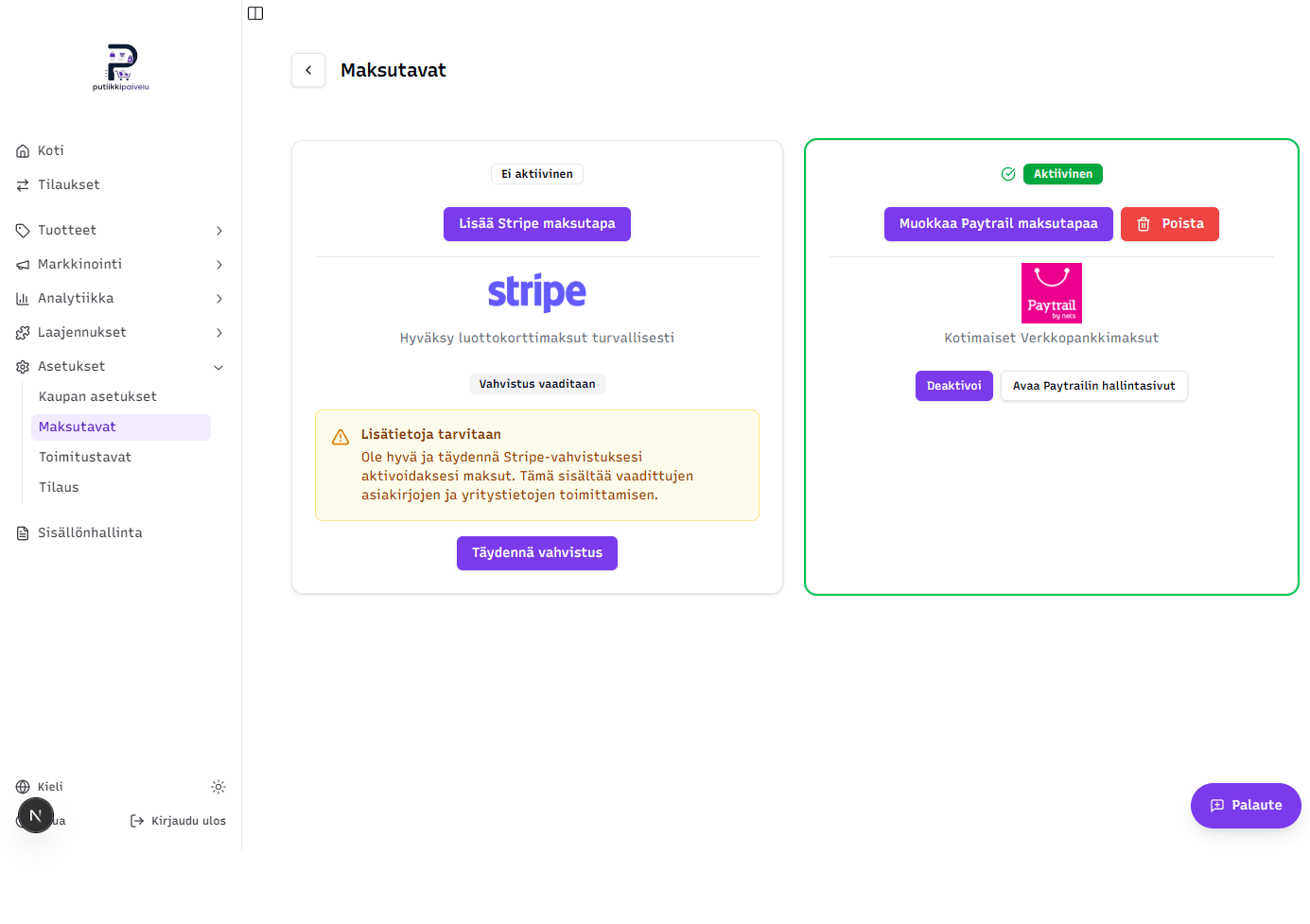
Vain yksi päämaksutapa kerrallaan
Voit määrittää sekä Stripen että Paytrailin valmiiksi, mutta kassalla näkyy aina vain toinen niistä. Kun aktivoit toisen, järjestelmä poistaa automaattisesti aiemman aktivoinnin. PayPal on poikkeus: se on lompakkomaksu, joka näkyy kassalla aktiivisen päämaksutavan rinnalla — sen aktivointi ei sammuta muita.
Ennen kuin aloitat
- Kaupan perustiedot ovat täytetty (Asetukset → Kaupan asetukset). Maksutavat-sivu näyttää ohjeen täydentää asetukset, jos näin ei ole tehty.
- Paytrailin ja PayPalin osalta kaupan perustiedoissa on oltava Y-tunnus — kortit ovat himmennettyjä ilman sitä, ks. Kaupan asetukset Y-tunnuksesta tarkemmin.
Stripe — ohjattu käyttöönotto
Stripen käyttöönotto on ohjattu — klikkaat painiketta hallintapaneelissa, ja sinut ohjataan suoraan Stripen omaan rekisteröitymislomakkeeseen, jossa täytät tiedot ja palaat takaisin valmiilla integraatiolla.
1. Käynnistä rekisteröinti
Klikkaa Stripe-kortin Lisää Stripe maksutapa -painiketta. Putiikkipalvelu luo taustalla Stripe Connect Standard -tilin Suomessa ja rakentaa sinulle Stripen account onboarding -linkin, johon selain ohjautuu välittömästi.
2. Täytä tiedot Stripen sivuilla
Stripen lomakkeella sinulta kysytään mm.:
- Yritystyyppi ja Y-tunnus (jos yritys) tai henkilötunnus (jos yksityishenkilö)
- Pankkitili maksujen tilitykseen
- Verkkokaupan kuvaus (toimiala, tuotteet)
- Vahvistusasiakirjat (henkilöllisyystodistus, mahdollisesti yritystiedot)
Stripe käsittelee tunnistamisen ja KYC-vaatimukset puolestasi — Putiikkipalvelu ei tallenna sinun pankki- tai henkilötietojasi.
3. Palaa Putiikkipalveluun
Stripen sivuilta on Palaa Putiikkipalveluun -painike. Klikkaus palauttaa sinut hallintapaneeliin, jossa Stripe-kortin tila päivittyy automaattisesti.
Stripen tilat
Stripe-kortti voi näyttää viittä eri tilaa, ja kunkin alla on toimintapainikkeet:
| Tila | Mitä se tarkoittaa |
|---|---|
| Ei aktiivinen | Ei vielä asennettu — paina Lisää Stripe maksutapa |
| Vahvistus vaaditaan | Stripe-tili on luotu, mutta osa tiedoista on vielä täyttämättä. Saat keltaisen Täydennä vahvistus -painikkeen, joka ohjaa takaisin Stripen lomakkeelle siitä kohdasta, johon jäit |
| Rajoitettu | Stripe on rajannut tilin (esim. lisäasiakirjapyyntö). Maksuja ei voi vastaanottaa, kunnes asia on käsitelty Stripe Dashboardissa |
| Ei käytössä | Asennettu mutta ei aktivoitu kassalle. Kortilla on Aktivoi-painike |
| Aktiivinen | Käytössä kassalla (vihreä reunus). Deaktivoi-painike sammuttaa sen ilman poistoa |
Stripen poisto
Aktiivisen tai Ei käytössä -tilassa olevan Stripen voi poistaa Poista-painikkeella. Vahvistusdialogi muistuttaa, että aiemmat tilaukset säilyvät, ja että uusi käyttöönotto vaatii Stripe-tilin luomisen alusta.
Paytrail — käsin syöttäminen
Paytrail edellyttää, että rekisteröidyt ensin Paytrailin omaan palveluun ja saat sieltä Kauppias-ID:n ja Kauppiasvarmenteen (secret key). Nämä syötetään hallintapaneelin omaan modaaliin.
1. Hae Kauppias-ID ja Kauppiasvarmenne Paytrailista
Paytrail itse on tehnyt ohjeen siitä, mistä kohtaa heidän Merchant Panelistaan tunnukset löytyvät:
Kuinka löydät Kauppias-ID:n ja Kauppiasvarmenteen — Paytrailin tukisivut
Lyhyesti:
- Kirjaudu Paytrailin Merchant Paneliin osoitteessa merchant.paytrail.com
- Valitse oikea kauppa, jos sinulla on niitä useita
- Kauppias-ID on numerosarja, joka näkyy paneelissa
- Kauppiasvarmenne löytyy Tekniset tiedot -osiosta — kopioi se huolellisesti
2. Liitä tunnukset Putiikkipalveluun
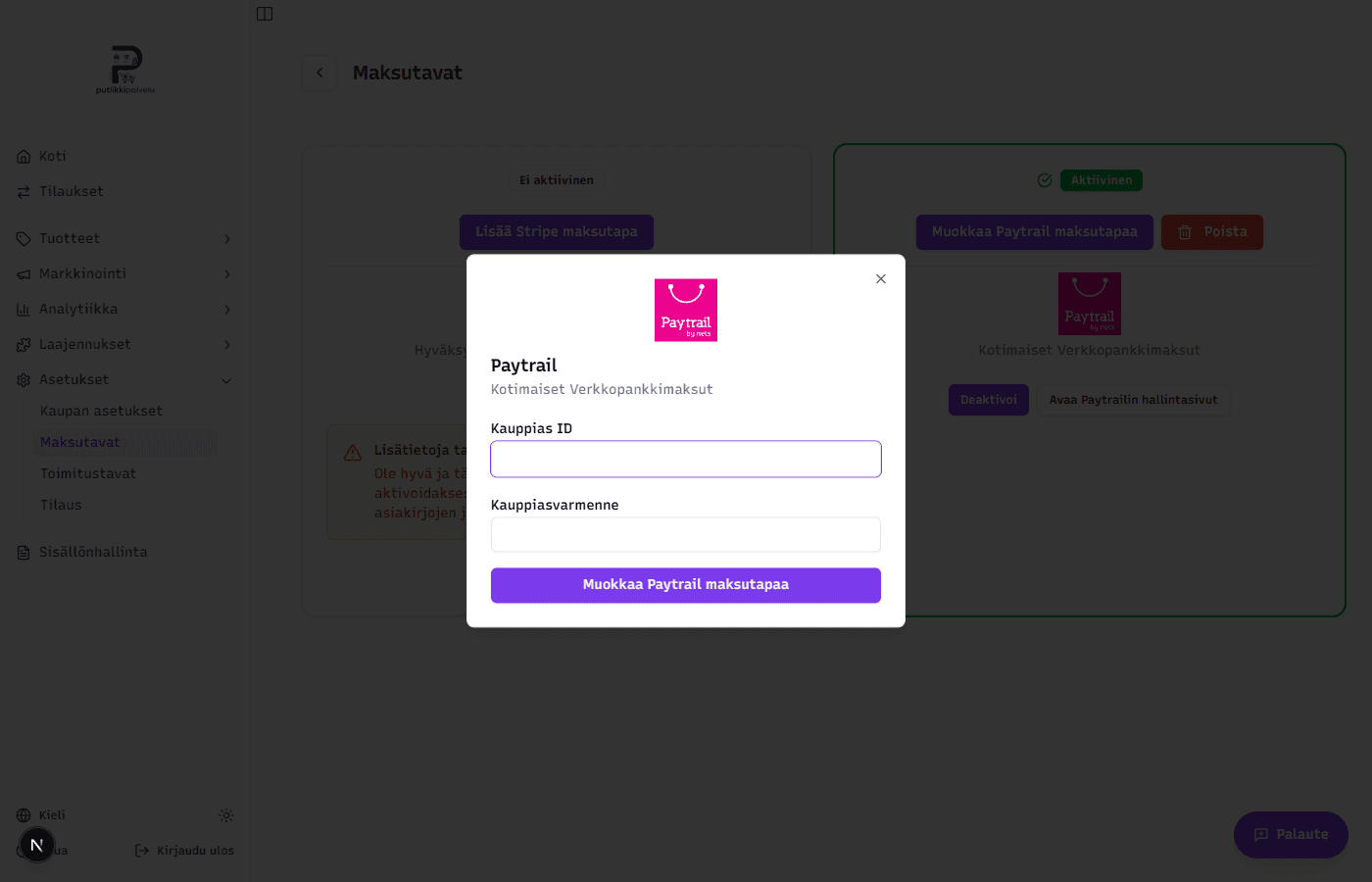
Paytrail-rivin Aseta Paytrail maksutapa -painike avaa modaalin, jossa on kaksi kenttää:
| Kenttä | Mihin liitetään |
|---|---|
| Kauppias ID | Kopioitu numerosarja Paytrailin paneelista |
| Kauppiasvarmenne | Kopioitu salainen avain Paytrailin Tekniset tiedot -osiosta |
Painikkeella Tallenna tiedot modaali tallentaa tunnukset. Itse Kauppiasvarmenne salataan ja säilytetään AWS Secrets Managerissa — se ei ole enää luettavissa hallintapaneelista syötön jälkeen.
Testitunnukset on estetty tuotannossa
Paytrailin julkiset testitunnukset (Kauppias-ID 375917 ja Kauppiasvarmenne SAIPPUAKAUPPIAS) on estetty Putiikkipalvelussa. Käytä aina oikean kauppasi tunnuksia.
Paytrailin tilat
| Tila | Mitä se tarkoittaa |
|---|---|
| Asetukset vaaditaan | Tunnuksia ei ole vielä syötetty — Aseta Paytrail maksutapa avaa syöttömodaalin |
| Ei aktiivinen | Tunnukset tallennettu mutta ei aktivoitu kassalle. Aktivoi-painike kytkee päälle |
| Aktiivinen | Käytössä kassalla (vihreä tilamerkki). Deaktivoi sammuttaa ilman poistoa |
Tunnusten päivittäminen
Jos Paytrail antaa sinulle uudet tunnukset (esim. salaisuus on vuotanut), klikkaa Paytrail-rivin Muokkaa-painiketta ja syötä uudet arvot. Vanha varmenne korvautuu välittömästi.
Paytrailin poisto
Poista-painike pyyhkii integraation kokonaan. Vahvistusdialogi muistuttaa, että aiemmat tilaukset säilyvät — poisto vaikuttaa vain uusiin tilauksiin.
PayPal — lompakko muiden rinnalle
PayPal ei kilpaile Stripen ja Paytrailin kanssa vaan täydentää niitä: kun se on aktiivinen, asiakas näkee kassalla Maksa PayPalilla -painikkeen tavallisten maksutapojen lisäksi. Käyttöönotto tapahtuu omalla PayPal-yritystilillä — luot PayPalin kehittäjäportaalissa sovelluksen ja liität sen Client ID:n ja Client Secretin PayPal-kortin syöttöikkunaan.
Koko polku on ohjeistettu vaihe vaiheelta omassa artikkelissaan: PayPal-maksujen käyttöönotto.
Aktivointi kassalle
Kun olet määrittänyt vähintään yhden maksutavan, aktivoi se kassalle. Tämä voi tapahtua kahdella tavalla:
- Stripe muuttuu automaattisesti aktiiviseksi kun Stripen käyttöönotto on suoritettu loppuun (tila vaihtuu Aktiivinen-merkinnäksi)
- Paytrail ja deaktivoidut Stripe-tilit aktivoidaan Aktivoi-painikkeella kortin alalaidassa
Aktivointi vaihtaa toisen pois päältä
Voit pitää vain yhtä päämaksutapaa (Stripe tai Paytrail) aktiivisena kerrallaan. Jos Stripe on aktiivinen ja klikkaat Aktivoi Paytrailin kortilla, Stripe siirtyy automaattisesti Ei käytössä -tilaan. Aiemmin tehdyt tilaukset eivät kärsi vaihdosta — se vaikuttaa vain siihen, kumpi maksutapa näkyy uusille asiakkaille kassalla. PayPalin aktivointi ei vaikuta kumpaankaan.
Kumpi kannattaa valita?
| Tilanne | Suositus |
|---|---|
| Asiakkaat ovat enimmäkseen suomalaisia ja haluavat verkkopankki- tai MobilePay-maksuja | Paytrail — kattaa kaikki kotimaiset pankit ja mobiilimaksuvälineet |
| Asiakkaat ovat kansainvälisiä ja haluavat korttimaksun (ml. Apple Pay, Google Pay) | Stripe — toimii kaikkialla ja tukee laajaa korttivalikoimaa |
| Y-tunnusta ei ole tai et halua rekisteröidä yritystä | Stripe — ei välttämättä edellytä Y-tunnusta |
| Y-tunnus on, ja asiakkaat odottavat suomalaisia maksutapoja | Paytrail — Y-tunnus on pakollinen |
| Asiakkaissa on ulkomaisia ostajia, jotka maksavat mieluiten PayPalilla | PayPal kumman tahansa rinnalle — oma ohjeensa |
Voit myös vaihtaa maksutavasta toiseen koska tahansa — molemmat voivat olla määriteltyinä rinnakkain ja aktivointia voi vaihtaa tarpeen mukaan.
Liittyvät aiheet
- PayPal-maksujen käyttöönotto
- Kaupan asetukset — Y-tunnus ja muut perustiedot
- Toimitustavat
Ilmoitukset ja ilmoitussähköpostit
Valitse, mistä kaupan tapahtumista saat tiedon ja miten — sovellusilmoituksena hallintapaneelin kellossa vai sähköpostina kauppasi osoitteeseen.
PayPal-maksujen käyttöönotto
Ota PayPal käyttöön kassalla oman PayPal-yritystilisi kautta — Stripen tai Paytrailin rinnalle.