

Kaupan asetukset
Hallintapaneelin Kaupan asetukset -sivun läpikäynti — yleiset tiedot, SEO, API-avain, kaupan siirto ja CSV-tuonti
Kaupan asetukset on hallintapaneelin keskuspaikka, jossa hallitaan koko kauppaa koskevia tietoja: omistajan ja yrityksen perustiedot, sähköpostiosoitteet, hakukoneoptimointi, mahdollinen API-avain headless-toteutuksia varten sekä työkalut tietojen siirtoon (kaupan siirto, CSV-tuonti/-vienti).
Sivu löytyy vasemmasta navigaatiosta kohdasta Asetukset → Kaupan asetukset, ja sisältää viisi välilehteä: Yleiset, SEO, API-avain, Kaupan siirto ja CSV tuonti/vienti.
Milloin API-avain ilmestyy
API-avain-välilehti näkyy vasta kun Yleiset-välilehden pakolliset perustiedot on täytetty ja tallennettu (omistaja, sähköposti, osoite, ALV ym.). Uudessa kaupassa näet siis aluksi neljä välilehteä, ja API-avain tulee näkyviin asetusten täydentyessä.
Yleiset
Yleiset-välilehti sisältää kaupan ja yrityksen perustiedot. Suurin osa kentistä on pakollisia, koska niitä käytetään tilausvahvistuksissa, sähköposteissa, lähetystarroissa ja arvonlisäverolaskennassa.
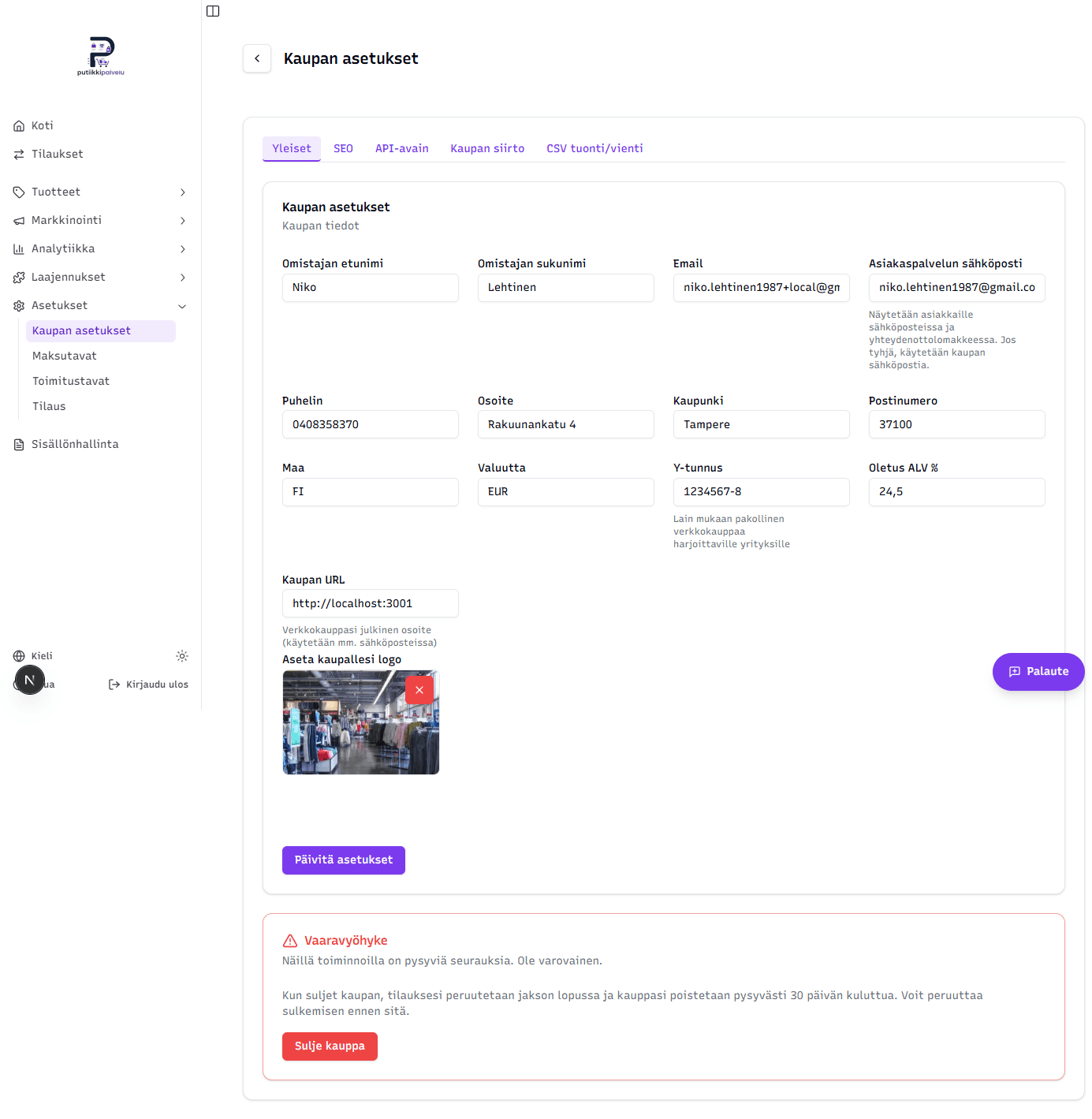
Omistajan tiedot ja yhteystiedot
| Kenttä | Selitys |
|---|---|
| Omistajan etunimi ja Omistajan sukunimi | Käytetään mm. lähetystarroissa Shipit-integraation lähettäjätietoina |
| Kaupan omistajan sähköposti — pakollinen, ks. tarkempi selitys alla | |
| Asiakaspalvelun sähköposti | Vapaaehtoinen julkinen asiakaspalveluosoite — ks. selitys alla |
| Puhelin | Yhteystieto |
| Osoite, Kaupunki, Postinumero, Maa | Yrityksen toimitusosoite — toimii Shipit-integraatiossa lähettäjäosoitteena |
Email vs. Asiakaspalvelun sähköposti — mihin niitä käytetään
Nämä kaksi kenttää ovat tarkoituksellisesti erillisiä, koska ne toimivat eri tarkoituksiin.
Email (pakollinen) on kaupan omistajan oma osoite:
- Saat siihen kauppaa koskevat ilmoitukset (kokeilujakson päättyminen, kaupan sulkemisen vahvistus)
- Toimii lähettäjäosoitteena Shipit-lähetyksissä
- Käytetään asiakassähköpostien
Reply-To-osoitteena vain jos asiakaspalvelun sähköposti on tyhjä
Asiakaspalvelun sähköposti (valinnainen) on asiakkaille näkyvä julkinen osoite:
- Asetetaan
Reply-To-osoitteeksi kaikkiin asiakassähköposteihin (tilausvahvistus, lipun vahvistus, palautus, kirjautumislinkit) - Näkyy sähköpostiviesteissä ja kaupan footerissa kontaktilinkkinä
- Käytetään yhteydenottolomakkeen vastaanottajana
- Näkyy myös strukturoidussa datassa (Schema.org / JSON-LD) hakukoneille
Miksi erottelu kannattaa
Jos omistajan email on esim. niko@yritys.fi ja asiakaspalvelun email on info@yritys.fi, asiakkaat eivät näe omistajan henkilökohtaista osoitetta missään. Jos jätät asiakaspalvelun kentän tyhjäksi, kaikki menevät omistajan emailiin — sekin toimii, mutta yhdellä tilillä.
Yrityksen tiedot
| Kenttä | Selitys |
|---|---|
| Valuutta | Oletuksena EUR. Kaikki hinnat näytetään ja tallennetaan tässä valuutassa |
| Y-tunnus | Yrityksen Y-tunnus — näkyy mm. kaupan footerissa. Ks. tarkennus alla siitä, milloin Y-tunnus on välttämätön |
| Oletus ALV % | Käytetään uusien tuotteiden oletusarvona. Jokaisella tuotteella on oma ALV-prosenttinsa, jonka voi tarvittaessa muuttaa |
Tarvitsetko Y-tunnuksen?
Y-tunnus ei ole automaattisesti pakollinen kaikille verkkokaupan pitäjille Suomessa:
- Pienimuotoinen harrastustoiminta (esim. silloin tällöin myytävät käsityöt) voi olla harrastustoimintaa, joka ei vaadi Y-tunnusta. Myyntivoitot on kuitenkin ilmoitettava henkilökohtaisessa verotuksessa.
- Kevytyrittäjyys laskutuspalvelun kautta on mahdollinen ilman omaa Y-tunnusta — laskutuspalvelun Y-tunnus toimii silloin laskuilla.
- Stripe-maksuintegraatio ei välttämättä edellytä yritystä, ja sopii myös yksityishenkilöiden myyntiin.
- Paytrail-maksuintegraatio sen sijaan vaatii Y-tunnuksen — jos haluat ottaa käyttöön suomalaiset pankki- ja mobiilimaksut, tarvitset rekisteröidyn yrityksen.
Tarkista oman toimintasi laajuus ja muoto verottajan ohjeista ennen kuin päätät, perustatko yrityksen vai myytkö yksityishenkilönä.
Kaupan URL
Kaupan URL on verkkokauppasi julkinen osoite — yksi totuuden lähde, johon useat järjestelmät viittaavat. Tämä kenttä on erityisen tärkeä asettaa oikein, koska väärä URL tarkoittaa rikkinäisiä linkkejä asiakkaiden sähköposteissa.
Backend käyttää URL:ää näiden sähköpostilinkkien rakentamiseen:
- Sähköpostiosoitteen vahvistuslinkit (asiakastilin rekisteröinti)
- Salasanan palautuslinkit
- Hylättyjen ostoskorien muistutuslinkit
- Digitaalisten tuotteiden latauslinkit
Lisäksi Storefront API tarjoaa saman URL:n kaupan template-pohjalle (loppukenoviiva poistettuna), joka käyttää sitä:
- Hakukoneindeksoinnin perustana (
metadataBase) - Sivukartan ja
robots.txt:n pohjaurlina - Open Graph- ja Twitter-jakojen kanonisina osoitteina
- Strukturoidun datan (Schema.org / JSON-LD) URL-kentissä
Vaihtaminen vaatii varovaisuutta
Jos vaihdat kaupan URL:n, kaikki aiemmin lähetetyt sähköpostilinkit voivat lakata toimimasta. Vaihda vasta kun olet varma, että uusi domain on toiminnassa, ja päivitä se heti vaihdon yhteydessä.
Logo
Logo ladataan vetämällä tai klikkaamalla. Tuetut formaatit: SVG, PNG, JPG, WebP. Maksimikoko 2 MB.
Logo näkyy:
- Kaupan navigaatiossa
- Tilausvahvistussähköpostissa
- Strukturoidussa datassa hakukoneille
Vaaravyöhyke — kaupan sulkeminen
Lomakkeen alalaidassa on punainen Vaaravyöhyke-laatikko, jossa on Sulje kauppa -painike. Toiminto:
- Peruuttaa Putiikkipalvelu-tilauksen jakson lopussa
- Merkitsee kaupan poistettavaksi 30 päivän kuluttua
- Lähettää vahvistussähköpostin omistajalle
30 päivän aikana voit perua sulkemisen samasta laatikosta löytyvällä Peruuta sulkeminen -painikkeella. Sulkemisajan jälkeen kaikki kaupan tiedot (tilaukset, asiakkaat, tuotteet) poistetaan pysyvästi.
Vie kirjanpitoaineisto ennen sulkemista
Suomen kirjanpitolain mukaan kirjanpitoaineisto tulee säilyttää 6 vuotta. Vie ennen kaupan sulkemista vähintään tilaustiedot CSV:nä tai PDF:nä — niitä ei voi enää palauttaa poiston jälkeen.
SEO
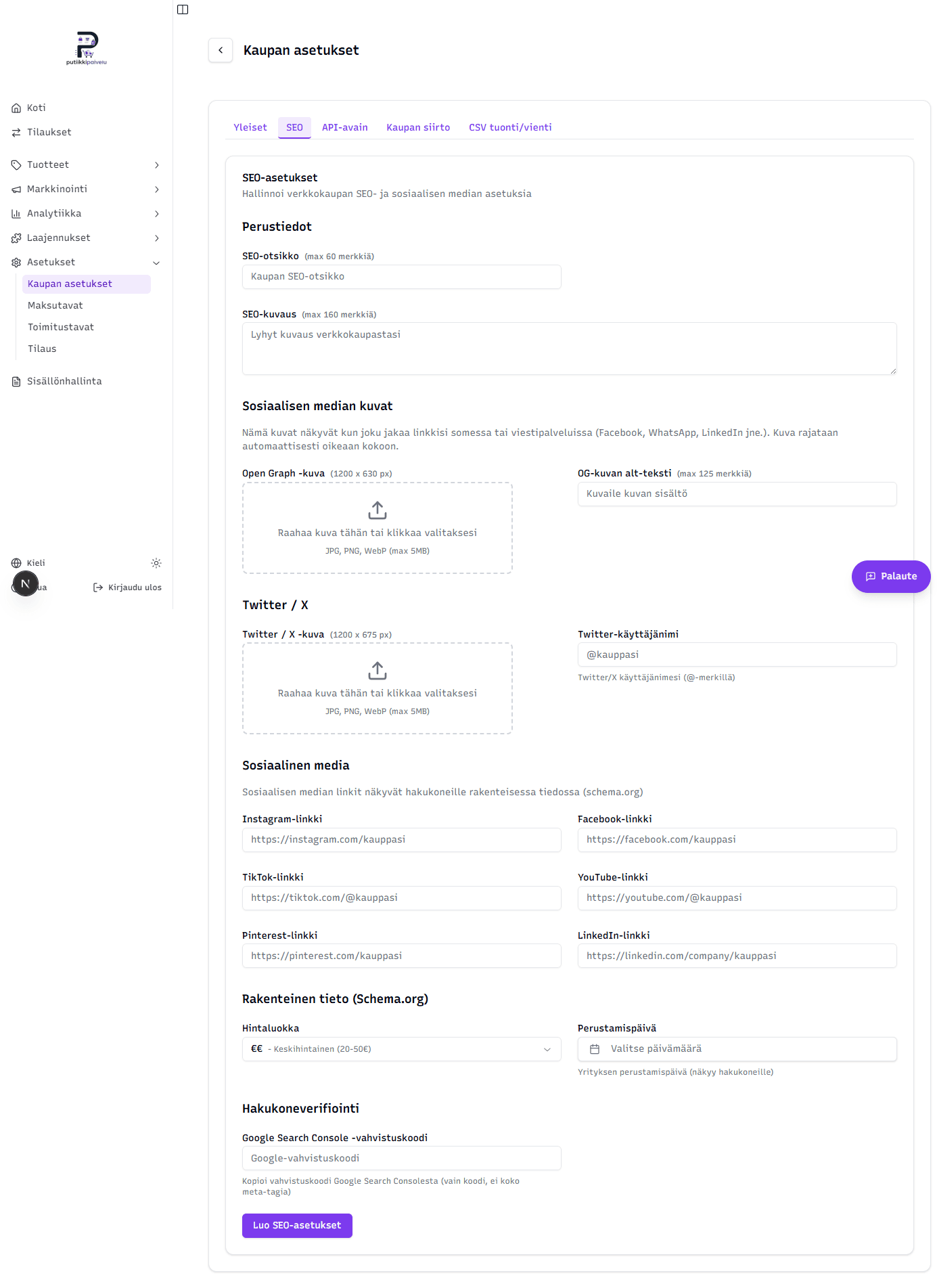
SEO-välilehdellä määritellään, miten kauppasi näkyy Googlen hakutuloksissa, sosiaalisen median jakokuvissa ja strukturoidussa datassa.
Perustiedot
- SEO-otsikko (max 60 merkkiä) — näkyy Googlen hakutuloksen sinisenä otsikkona ja selaimen välilehdellä
- SEO-kuvaus (max 160 merkkiä) — näkyy hakutuloksen alla olevana lyhyenä kuvauksena
Jos jätät SEO-otsikon tyhjäksi, hakukoneet käyttävät kaupan nimeä; tyhjä SEO-kuvaus johtaa siihen, että Google poimii itse kuvauksen sivulta — usein huonommin valitun kuin oma teksti.
Sosiaalisen median kuvat (Open Graph)
Open Graph -kuva on se kuva, joka näkyy kun joku jakaa kaupan linkin Facebookissa, WhatsApp-viestissä, LinkedInissä tai useimmissa muissa palveluissa.
| Kenttä | Selitys |
|---|---|
| Open Graph -kuva (1200 × 630 px) | Pääjakokuva. Suositeltu koko 1200×630, JPG/PNG/WebP, max 5 MB |
| OG-kuvan alt-teksti (max 125 merkkiä) | Kuvaileva teksti ruudunlukijoille ja varmuuskopioksi, jos kuva ei lataudu |
Twitter / X
Twitter / X -kortti näytetään, kun linkki jaetaan X:ssä (entinen Twitter).
| Kenttä | Selitys |
|---|---|
| Twitter / X -kuva (1200 × 675 px) | Twitterille optimoitu jakokuva — eri seinusuhde kuin OG-kuvassa |
| Twitter-käyttäjänimi | Kaupan X-tilin käyttäjänimi @-merkillä, esim. @kauppa |
Sosiaalisen median linkit
Sosiaalisen median URL-osoitteet näytetään kaupan footerissa ja strukturoidussa datassa. Kentät: Instagram, Facebook, TikTok, YouTube, Pinterest, LinkedIn.
Kentät ovat täysin valinnaisia — täytä vain ne, joita käytät.
Rakenteinen tieto (Schema.org)
Strukturoitu data auttaa hakukoneita ymmärtämään, millainen yritys olet.
| Kenttä | Selitys |
|---|---|
| Hintaluokka | € (edullinen) – €€€€ (luksus). Näkyy Googlen yritystiedoissa ja vaikuttaa siihen, kuinka kauppa luokitellaan |
| Perustamispäivä | Yrityksen perustamispäivä — vahvistaa hakukoneille kaupan iän |
Hakukoneverifiointi
Google Search Console -koodi lisää sivuston <head>-osaan vahvistustagin. Liitä tähän vain Search Consolen sinulle antama metatagin content-arvon merkkijono — älä koko HTML-tagia.
API-avain
API-avainta tarvitaan vain, jos haluat käyttää Putiikkipalvelua headless-tyyppisesti — eli rakentaa kaupallesi oman frontendin (esim. Next.js, Astro, mukautettu React-sovellus) tai integroida kauppaasi muihin järjestelmiin. Tavalliselle käyttäjälle tämä välilehti ei ole olennainen.
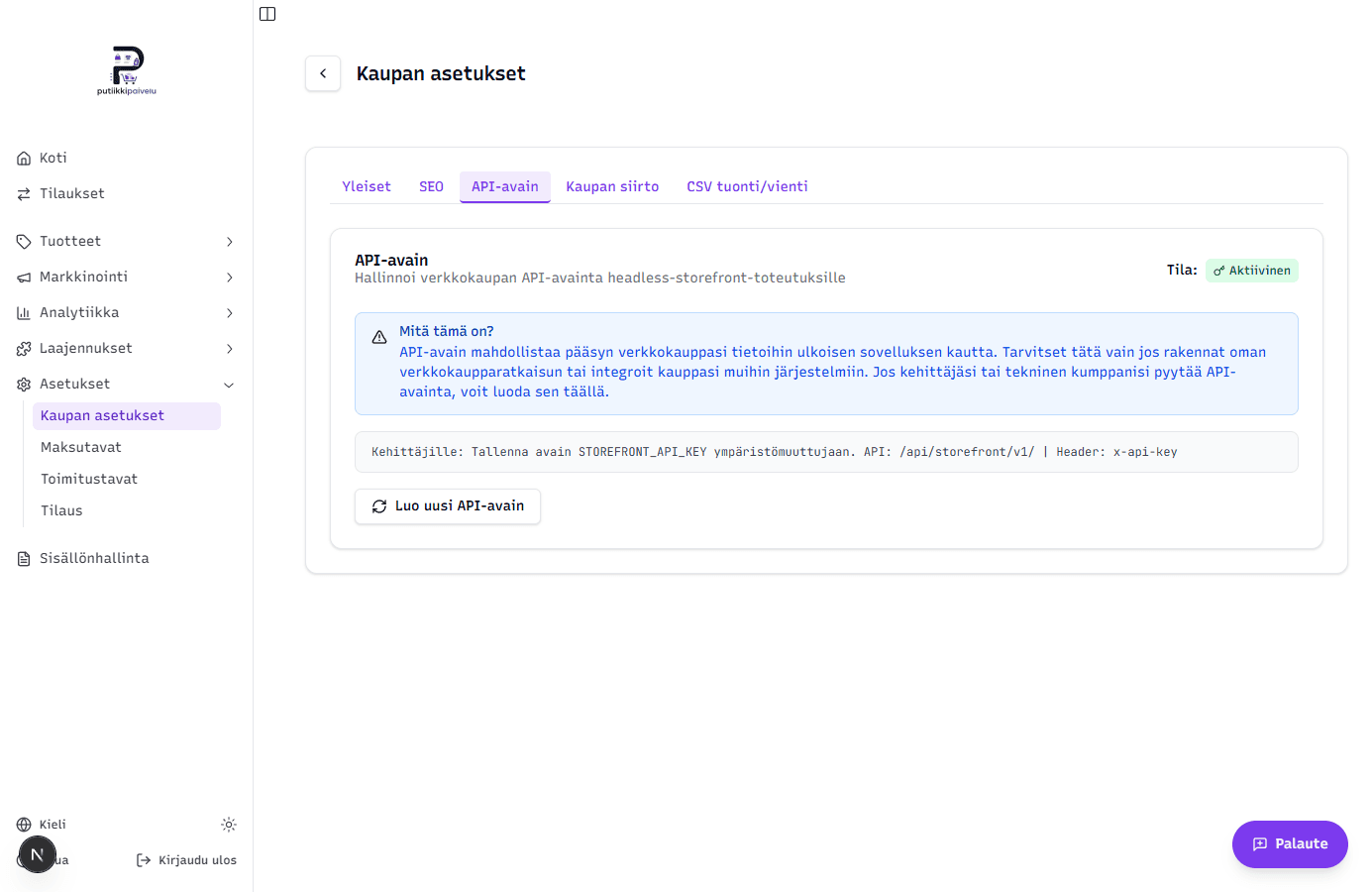
Sinulla on todennäköisesti jo aktiivinen API-avain
Jokaisella kaupalla on oma API-avain, ja sinun storefront-pohjasi (verkkokauppasi julkinen etusivu) käyttää sitä yhteyden muodostamiseen Putiikkipalveluun. Avain on tyypillisesti luotu jo kauppaa perustettaessa, ja näet sen tilan tällä välilehdellä Aktiivinen-merkintänä.
Älä luo uutta avainta, ellei sinulla ole pääsyä storefront-pohjan koodiin ja kykyä päivittää uusi avain sen STOREFRONT_API_KEY-ympäristömuuttujaan. Muuten verkkokauppasi etusivu lakkaa toimimasta välittömästi, kun vanha avain mitätöityy.
Avaimen luominen
- Klikkaa Luo uusi API-avain
- Avain näkyy tekstikentässä — kopioi se heti talteen, sitä ei näytetä uudelleen
- Tila vaihtuu Aktiivinen-merkinnäksi
Tekninen tausta:
- Avain on 64 merkkiä pitkä satunnainen heksamerkkijono (32 tavua)
- Tietokantaan tallennetaan vain SHA-256 -tiiviste avaimesta — alkuperäistä avainta ei voi enää palauttaa, jos se hukkuu
- Yhdellä kaupalla voi olla kerralla vain yksi aktiivinen avain
Avaimen käyttö
Avain liitetään pyyntöihin x-api-key-headerissa, ja sen kautta pääsee Storefront API -reittipuun alle:
Base URL: /api/storefront/v1/
Header:   x-api-key: <oma avaimesi>
Storefront-template-pohjassa avain tallennetaan ympäristömuuttujaan STOREFRONT_API_KEY, jonka SDK-kirjasto sitten lukee automaattisesti.
Avaimen vaihtaminen
Klikkaa Luo uusi API-avain uudelleen. Tämä:
- Korvaa vanhan avaimen uudella
- Mitätöi vanhan avaimen välittömästi — kaikki sovellukset, jotka käyttävät sitä, lakkaavat toimimasta kunnes uusi avain on päivitetty niihin
- Edellyttää erillisen vahvistuksen dialogissa
Vaihtaminen on hyvä tehdä esimerkiksi silloin, jos epäilet vanhan avaimen vuotaneen.
Kaupan siirto
Kaupan siirto on yhden napin työkalu, jolla kaupan koko sisältö viedään JSON-tiedostoksi ja tuodaan toiseen kauppaan. Tämä on hyödyllinen erityisesti silloin, kun haluat siirtää testikaupan sisällön tuotantokauppaan.
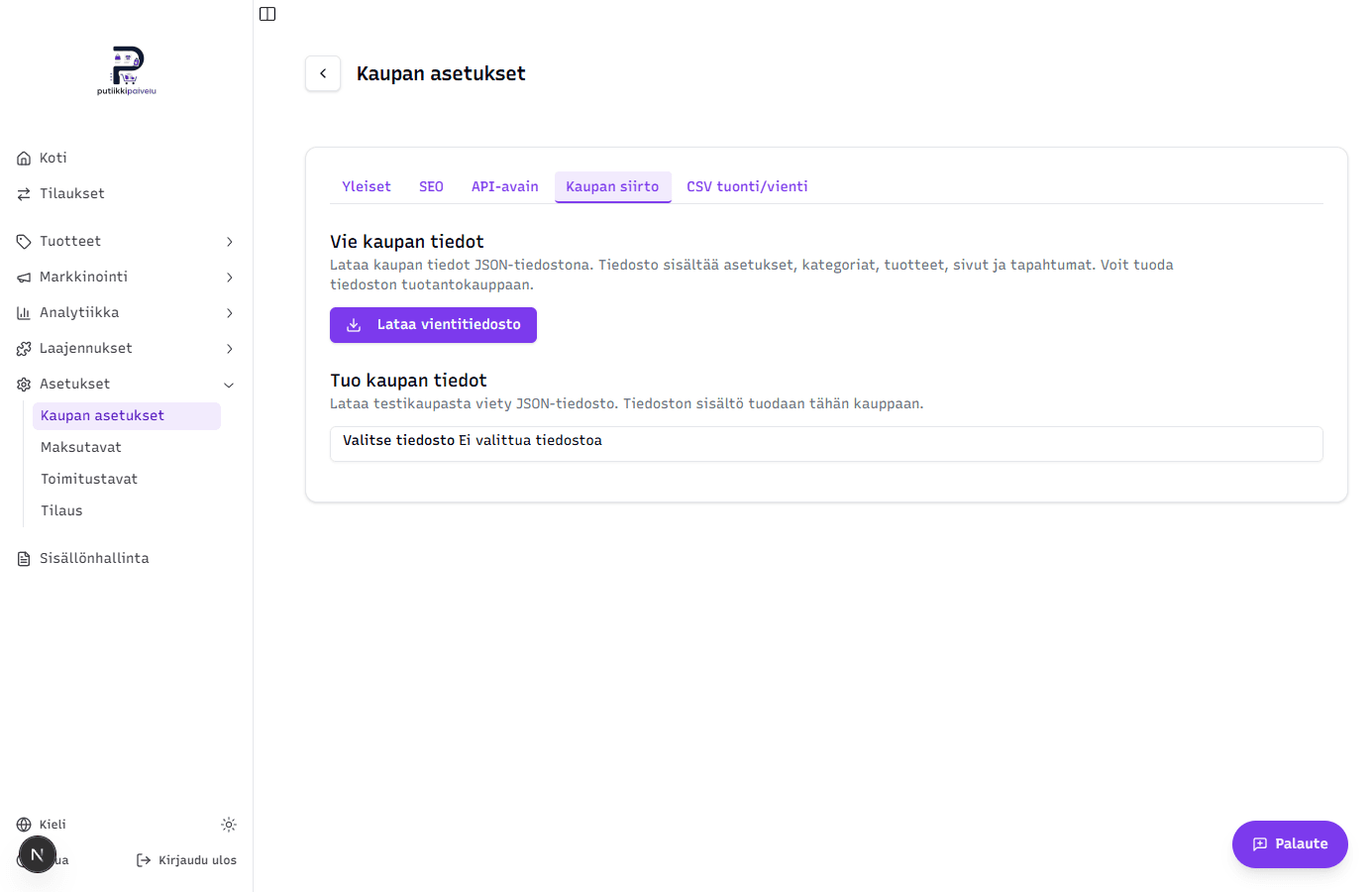
Vie kaupan tiedot
Klikkaa Lataa vientitiedosto. Selain lataa JSON-tiedoston, jonka nimi on muotoa store-export-YYYY-MM-DD.json (päivän päivämäärä tiedostonimessä).
Tiedosto sisältää:
- Kaupan asetukset (omistaja, yhteystiedot, ALV, valuutta, logo, kaupan URL, kuvasuhde)
- SEO-asetukset (otsikot, kuvat, somelinkit, schema.org-tiedot)
- Kategoriat (koko puurakenne)
- Variaatiotyypit (esim. Koko, Väri ja niiden vaihtoehdot)
- Tapahtumat (lippu-tapahtumat ajan- ja paikkatietoineen)
- Tuotteet ja niiden variaatiot sekä mahdolliset lipputuotteen tiedot
- Sivut (CMS-sivurakenteet sisältöblokkeineen)
Tilauksia, asiakkaita, kampanjoita, alennuskoodeja eikä maksuintegraatioita siirretä — siirto kattaa vain kaupan rakenteen ja sisällön.
Tuo kaupan tiedot
- Valitse aiemmin viety JSON-tiedosto
- Esikatselussa näet kuinka monta kategoriaa, tuotetta, variaatiota, sivua jne. tiedosto sisältää
- Klikkaa Tuo kauppa
Tuonti suoritetaan yhtenä tietokantatransaktiona — joko kaikki onnistuu tai mitään ei tallenneta.
Mitä tuonnissa tapahtuu
- Asetukset ja SEO päivitetään (upsert) — olemassa olevat arvot ylikirjoitetaan
- Kategoriat, tuotteet ja sivut luodaan kohdekauppaan uusina
- Kuvat kopioidaan automaattisesti R2-tallennuksessa lähdekaupasta kohdekauppaan (logo, tuote- ja variaatiokuvat, SEO-kuvat, sisältöblokeissa olevat kuvat) — image-URL-osoitteet kirjoitetaan kohdekaupan poluiksi
- Tilastot-laatikko näyttää lopuksi montako kategoriaa, tuotetta, variaatiota, sivua ja kuvaa siirrettiin
Slug-konfliktit
Jos kohdekaupassa on jo olemassa kategoria, tuote tai sivu samalla URL-osoitteen pohjalla (slug), tuonti pysähtyy heti ja saat virheilmoituksen, joka listaa konfliktit.
Poikkeuksina ovat sivut privacy ja terms — nämä päivitetään olemassa olevien päälle (upsert), eivätkä aiheuta konfliktia.
Tarkista kohdekauppa ennen tuontia
Jos kohdekaupassa on jo tietoja, niiden slugit on poistettava tai uudelleennimettävä ennen tuontia. Suosittelemme tuomaan vain tyhjään kauppaan, ellet ole tarkalleen varma, mitä teet.
Versiointi
Tiedoston yläosassa on exportVersion: 1 -merkintä. Jos versio ei täsmää nykyisen järjestelmän tukemaan versioon, tuonti hylätään virheilmoituksella "Tiedoston versio ei ole tuettu".
CSV tuonti/vienti
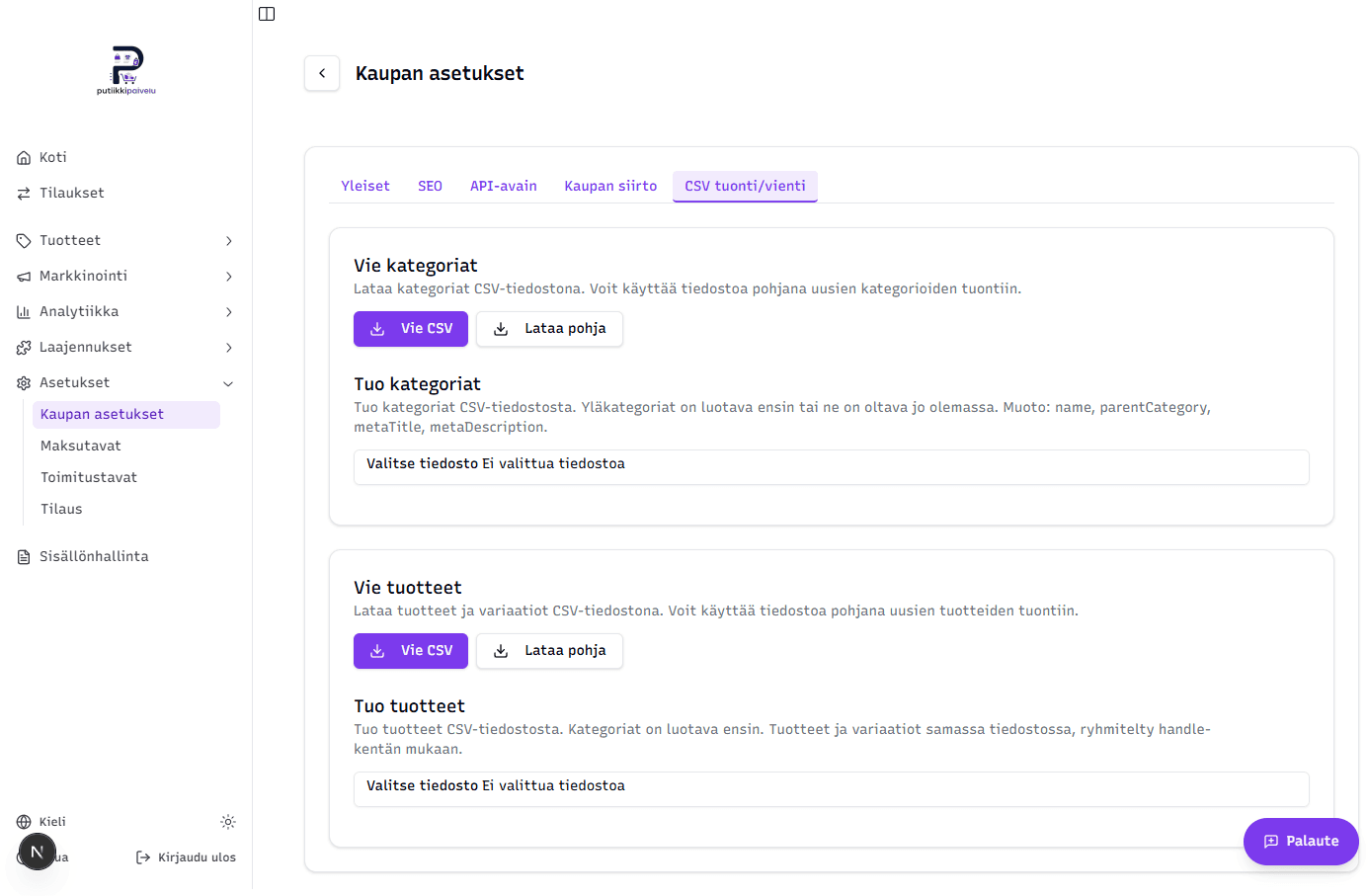
CSV-tuonti ja -vienti soveltuu erityisesti suurten tuotemäärien lisäämiseen — esim. tuhannen tuotteen siirtoon Excelistä Putiikkipalveluun yhdellä kerralla. Saat valmiin pohjan, voit täyttää sen Excelissä tai Google Sheetsissä, ja ladata sen takaisin järjestelmään.
Kategoriat ennen tuotteita
Tuotteet liitetään kategorioihin nimellä — joten kategoriat on luotava ensin ennen kuin niitä voi viitata tuotteiden CSV:ssä.
Vie ja Lataa pohja
Molemmissa lohkoissa on kaksi painiketta:
- Vie CSV — lataa tiedoston, joka sisältää nykyiset kategoriat tai tuotteet. Käytä, jos haluat muokata olemassa olevia tietoja Excelissä
- Lataa pohja — lataa tyhjän mallitiedoston, jossa on vain otsikkorivit. Käytä, kun aloitat alusta
Kategoria-CSV:n muoto
| Sarake | Selitys |
|---|---|
name | Kategorian nimi |
parentCategory | Yläkategorian nimi (jätä tyhjäksi pääkategorialle) — yläkategorian on oltava jo olemassa tai aiemmin samassa tiedostossa |
metaTitle | SEO-otsikko |
metaDescription | SEO-kuvaus |
Tuote-CSV:n muoto
Tuote-CSV on laajempi: se sisältää tuotteen perustiedot, hinnoittelun, varastosaldon, alennushinnan, SEO-kentät, jopa kolme variaatiotyyppiä sekä variaatiokohtaiset kentät ja kuvien URL-osoitteet.
Pääkenttiä mm.: handle (uniikki tunniste tuoteryhmälle), name, description, price, compareAtPrice, stock, category, sku, weight, vatPercent, salePrice, saleStartDate/saleEndDate, metaTitle, metaDescription, imageUrls.
Variaatiot lisätään omille riveilleen samalla handle-arvolla — sarakkeissa option1Name/option1Value … option3Name/option3Value sekä variantSku, variantPrice, variantStock, variantWeight, variantGtin, variantBrand, variantCostPrice, variantShowOnStore ja variantImageUrls.
Lataa pohja saadaksesi täyden sarakelistan oikeassa järjestyksessä.
Esikatselu ja validointi
Kun valitset CSV-tiedoston, järjestelmä lukee sen selaimessa ja näyttää esikatselun ennen tuontia:
- Yhteenveto: kuinka monta riviä luodaan, kuinka monta päivitetään, kuinka monta ohitetaan
- Taulukkomuotoinen esikatselu valituista riveistä
- Kaikki virheet rivinumeroineen (esim. puuttuva pakollinen kenttä, tuntematon kategoria, virheellinen hintamuoto)
Painike Tuo ilmestyy vasta kun esikatselu osoittaa, että jotain on luotavissa tai päivitettävissä.
Tuotteiden tuonti — synkroninen vs. asynkroninen
Tuontitavat valitaan automaattisesti riippuen siitä, onko CSV:ssä kuva-URL-osoitteita:
- Synkroninen — pelkkien tuotetietojen tuonti ilman kuvia tapahtuu välittömästi, ja saat tuloksen takaisin ruutuun
- Asynkroninen — kun tiedosto sisältää
imageUrls- taivariantImageUrls-kenttiä, järjestelmä luo taustatyön, joka:- Lataa kuvat ulkopuolisilta URL-osoitteilta
- Käsittelee ne (kuvasuhde, optimointi)
- Päivittää näkyvän edistymispalkin reaaliajassa (kuvat ja tuotteet erikseen)
Kuvasuhde uusille käyttäjille
Jos kaupassasi ei ole vielä yhtään tuotetta, tuotteiden tuonnin yhteydessä avautuu erillinen ikkuna, jossa valitset kaupan kuvasuhteen (esim. 1:1, 4:5, 16:9). Valinta kannattaa tehdä huolellisesti, koska kaikki tuotekuvat rajataan tähän suhteeseen jatkossa, ja sen vaihtaminen myöhemmin vaatii kaikkien kuvien uudelleenlatauksen.
Tuontitila
Tuotteiden tuonti käyttää luo vain uudet -tilaa: jo olemassa oleva tuote samalla handle-arvolla ohitetaan tuonnin yhteydessä. Tällä estetään olemassa olevien tuotteiden vahingollinen ylikirjoitus.