

Lipunmyynti
Myy tapahtumalippuja, kausikortteja ja sarjakortteja — QR-koodit, sähköposti ja oma henkilökunnan skannerinäkymä
Lipunmyynti antaa sinun myydä tapahtumalippuja, festarirannekkeita, kausikortteja tai vaikka huvipuiston päivärannekkeita. Asiakas saa jokaisesta lipusta oman QR-koodin sähköpostiin maksun jälkeen, ja oma henkilökunta lukee QR-koodit erillisellä lipunskannerilla sisäänpääsyssä.
Lipput ovat digitaalisia — niillä ei ole varastosaldoa fyysisinä tuotteina eikä toimitustapaa. Kassalla rahti ohitetaan automaattisesti, jos ostoskori sisältää vain lippuja.
Käsitteet lyhyesti
- Tapahtumapaikka — fyysinen tai looginen tapahtuma (esim. Kesäfestivaalit 2026 tai Huvipuisto). Yhden tapahtumapaikan alle voi liittyä useita lipputuotteita.
- Lippu — oma tuotteensa, joka kuuluu yhden tapahtumapaikan alle. Lipulla on hinta, käyttökerrat (kerta vai monta), valinnainen voimassaoloaika ja oma myynti-ikkuna.
- Ostettu lippu — yksittäinen QR-koodillinen lippu, joka syntyy maksun jälkeen. Yhdestä ostoriviltä syntyy yksi ostettu lippu per kappale.
- Skannaus PIN — tapahtumakohtainen PIN-koodi, jonka henkilökunta syöttää lipunskannerissa ennen kuin pääsee skannaamaan kyseisen tapahtuman lippuja.
Lipunmyynnin etusivu
Avaa hallintapaneelin sivupalkista Tuotteet → Lipunmyynti.
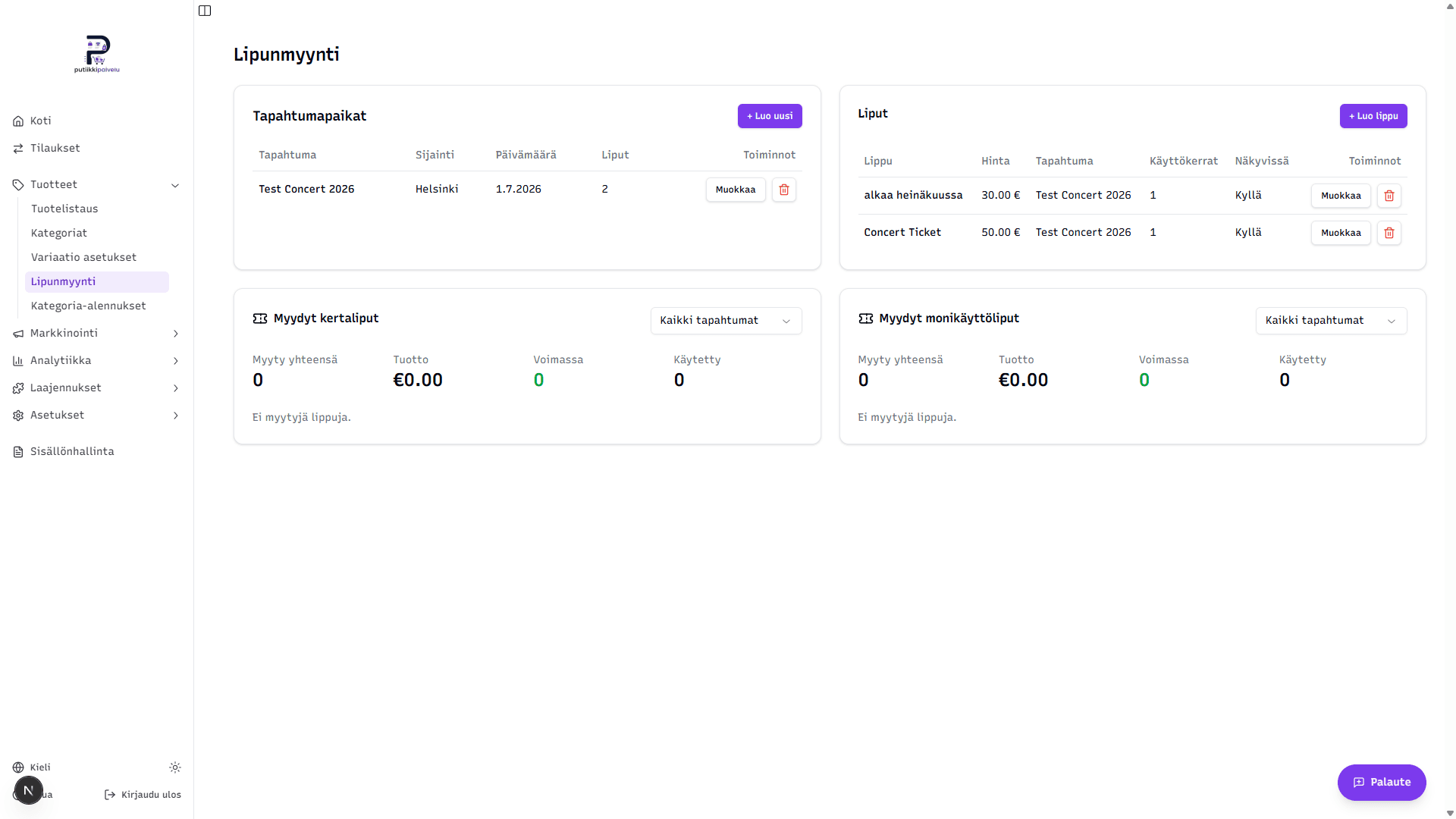
Sivu jakautuu kahteen osaan:
- Yläosa — vasemmalla Tapahtumapaikat (luodaan dialogin kautta) ja oikealla Liput (siirrytään omalle luontisivulle)
- Alaosa — myydyt liput jaoteltuna kertalippuihin ja monikäyttölippuihin: kappalemäärä, tuotto ja jakauma tiloittain (Voimassa / Käytetty / Peruttu / Vanhentunut)
1. Luo ensin tapahtumapaikka
Tapahtumapaikka pitää olla olemassa ennen kuin voit luoda yhdenkään lipun. Paina Tapahtumapaikat-kortin + Luo uusi -painiketta — eteen aukeaa dialogi.
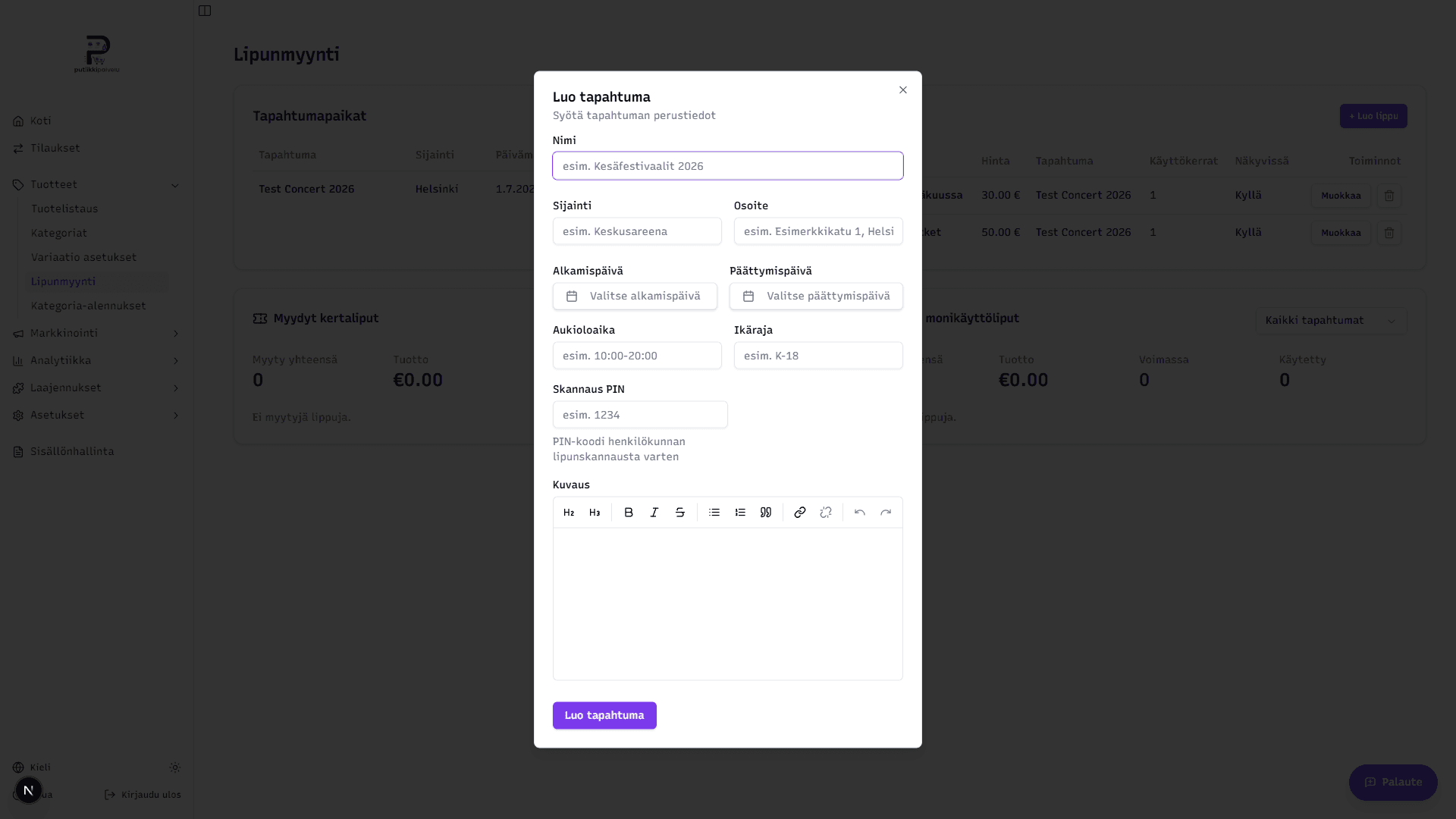
Kentät
- Nimi (pakollinen) — tapahtuman näkyvä nimi (esim. Kesäfestivaalit 2026).
- Sijainti (pakollinen) — paikkakunta tai venue (esim. Helsinki tai Keskusareena).
- Osoite — katuosoite. Näkyy asiakkaalle lipun yhteystiedoissa.
- Alkamispäivä ja Päättymispäivä — tapahtuman ajankohta. Voit jättää molemmat tyhjäksi, jos kyse on jatkuvasti auki olevasta paikasta (esim. huvipuisto). Päättymispäivä toimii myös oletuksena lipun voimassaolon päättymisajalle, jos et erikseen aseta voimassaolopäiviä lippua luodessa.
- Aukioloaika — vapaamuotoinen tekstikenttä (esim. 10:00–20:00).
- Ikäraja — vapaamuotoinen tekstikenttä (esim. K-18).
- Skannaus PIN — numeerinen PIN, jonka henkilökunta syöttää lipunskannerissa avatakseen tämän tapahtuman skannausnäkymän. Ilman PINiä tapahtuma ei näy skannerissa lainkaan, joten anna PIN aina jos lippuja on tarkoitus skannata sisäänpääsyssä. PIN voi olla esim. 1234 — pidä se erossa muista salasanoista, sillä jaat sen henkilökunnalle.
- Kuvaus — muotoiltu kuvaus tapahtumasta. Voi sisältää linkkejä ja muotoiluja.
Paina Luo tapahtuma, kun olet valmis. Tapahtuma siirtyy yläosan taulukkoon, jossa voit muokata sitä myöhemmin Muokkaa-painikkeella tai poistaa roskakori-kuvakkeesta.
Tapahtuman poistaminen
Tapahtumaa ei voi poistaa, jos siihen liittyy voimassa olevia ostettuja lippuja. Poista ensin lippujen tilaukset (tai mitätöi ostetut liput tilaussivulta), tämän jälkeen tapahtuma poistuu.
2. Luo lippu
Kun tapahtumapaikka on tallennettu, paina Liput-kortin + Luo lippu -painiketta. Sinut ohjataan omalle Luo lippu -sivulle.
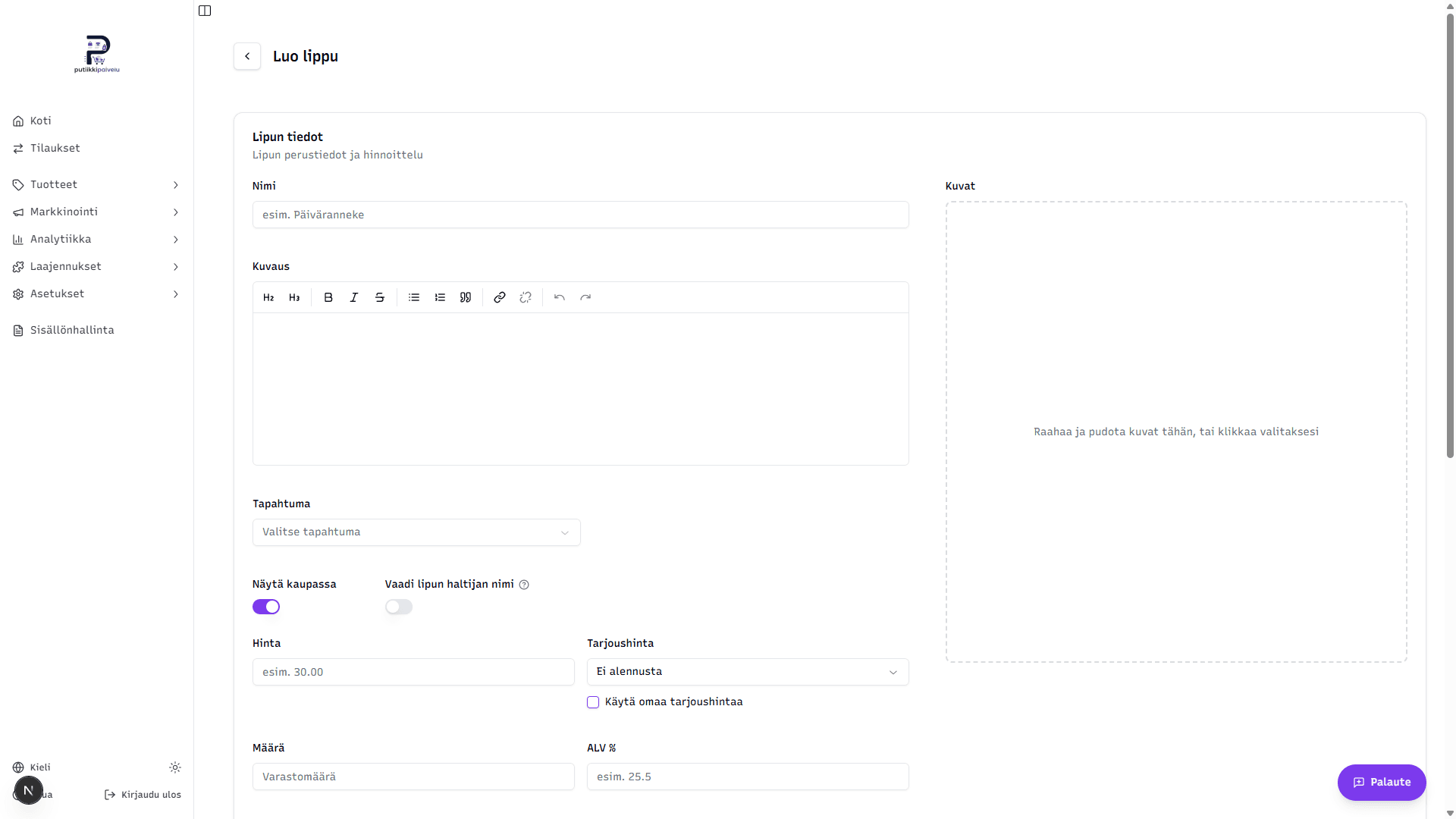
Perustiedot
- Nimi (pakollinen) — lipun nimi kaupassa (esim. Päivälippu, VIP-ranneke, Kausikortti 2026).
- Kuvaus — muotoiltu kuvaus, joka näkyy kaupan tuotesivulla.
- Tapahtuma (pakollinen) — pudotusvalikko, jossa näkyvät kaikki luomasi tapahtumapaikat. Yksi lippu voi kuulua vain yhteen tapahtumaan kerrallaan.
- Näytä kaupassa — kytkin, joka päättää näkyykö lippu kaupassa heti vai onko se piilossa, kunnes vaihdat sen näkyväksi.
- Vaadi lipun haltijan nimi — käännä päälle, jos kassalla halutaan kerätä jokaiselle lipulle erikseen haltijan etu- ja sukunimi. Käytetään tyypillisesti kausikorteilla ja monipäiväisillä rannekkeilla, joissa henkilökunta tarkistaa, että lipun esittäjä on oikea henkilö. Vihjeteksti ohjaa: "Suositellaan kausikorteille ja monipäiväisille lipuille".
Hinnoittelu ja varasto
- Hinta (pakollinen) — euroissa, ALV mukana.
- Tarjoushinta — joko valmis alennusprosentti pudotusvalikosta tai oma tarjoushinta euroissa, jos rastit Käytä omaa tarjoushintaa.
- Määrä — kuinka monta lippua on myynnissä yhteensä. Jätä tyhjäksi, jos lippumäärä on rajaton.
- ALV % — lipun ALV-prosentti. Suomen yleinen verokanta on 25,5. Jos jätät tyhjäksi, käytetään kaupan oletus-ALV:tä.
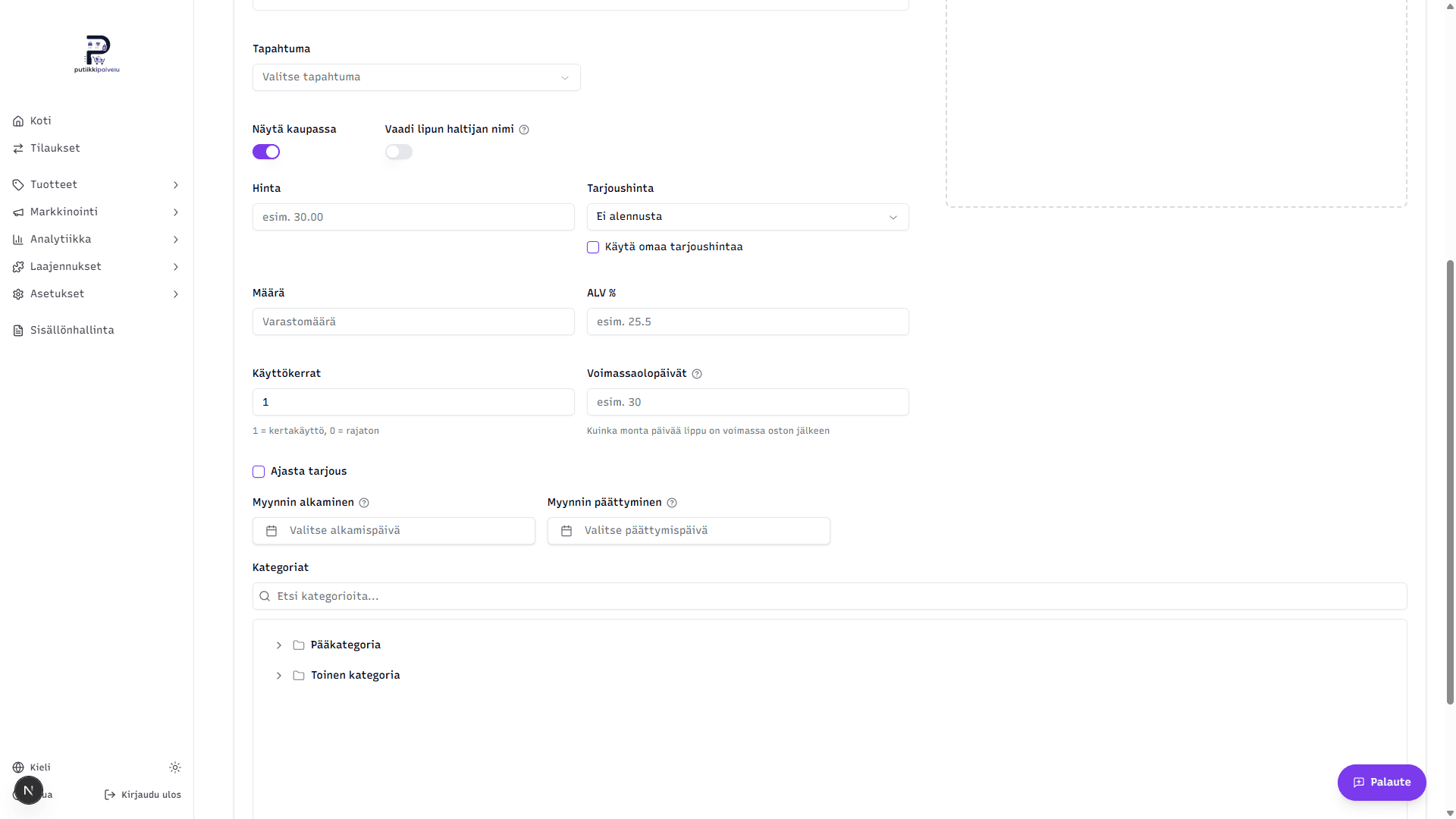
- Ajasta tarjous — voit asettaa alennukselle alkamis- ja päättymispäivän. Tarjous on aktiivinen vain valittuna aikana.
Käyttökerrat ja voimassaolo
-
Käyttökerrat (oletus 1) — kuinka monta kertaa yhden ostetun lipun saa skannata sisään:
- 1 = kertakäyttölippu (esim. konserttilippu)
- 0 = rajaton (esim. kausikortti tai sarjakortti, jossa kortti toimii koko kauden)
- Suurempi luku (esim. 10) = sarjakortti tietylle määrälle käyntejä (esim. 10 kerran kuntosalikortti)
-
Voimassaolopäivät (valinnainen) — kuinka monta päivää oston jälkeen lippu on voimassa. Esim. 365 = vuosikortti.
- Jos jätät tyhjäksi ja tapahtumalla on päättymispäivä, lippu on voimassa siihen saakka.
- Jos sekä tämä että tapahtuman päättymispäivä ovat tyhjät, lippu on voimassa toistaiseksi.
Lipun myynti-ikkuna
- Myynnin alkaminen (valinnainen) — milloin lippua voi alkaa ostaa. Jos tyhjä, lippu on heti ostettavissa.
- Myynnin päättyminen (valinnainen) — milloin myynti loppuu. Jos tyhjä, myynti jatkuu toistaiseksi.
Käytä myynti-ikkunaa esim. early bird -hinnoitteluun: luo kaksi eri lipputuotetta, joiden myynti-ikkunat eivät mene päällekkäin.
Kategoriat ja kuva
- Kategoriat (vähintään yksi pakollinen) — lippu on tuote ja tarvitsee vähintään yhden kategorian, jotta se näkyy kaupassa oikeassa paikassa. Voit luoda lipuille esim. oman Liput-kategorian.
- Kuvat (oikea sarake, max 1 kuva) — promokuva tapahtumasta, näkyy kaupan tuotelistalla ja tuotesivulla. Kuvasuhde noudattaa kaupan asetuksia (1:1 tai 3:4).
Tapahtuma ja kategoria pitää olla olemassa
Jos sinulla ei ole vielä yhtään tapahtumapaikkaa tai yhtään kategoriaa, lipun luontisivu näyttää ohjeen luoda ensin niistä puuttuvan. Luo siis Tapahtumapaikka ja Kategoria ennen ensimmäisen lipun luomista.
Paina lopuksi Tallenna. Lippu näkyy heti Liput-taulukossa hallintapaneelissa, ja jos Näytä kaupassa on päällä, myös kaupassa.
Mitä tapahtuu kun asiakas ostaa lipun
- Asiakas lisää lipun ostoskoriin ja maksaa Stripellä tai Paytrailla.
- Maksu vahvistuu (webhookin kautta) → palvelin luo automaattisesti yhden ostetun lipun (
PurchasedTicket) jokaista kappaletta kohden, jokaiselle oma uniikki QR-koodi. - Asiakkaalle lähtee lippusähköposti:
- Kaikki liput näkyvät selkeästi listattuina QR-kuvineen ja ostotiedoineen.
- Sähköpostissa on liitteenä PDF-tiedosto (
liput-{tilausnumero}.pdf), jonka voi tulostaa tai näyttää puhelimelta.
- Lipun tila on Voimassa, kunnes se skannataan käyttöön tai mitätöidään.
Lippuostoissa ohitetaan toimitus
Jos ostoskorissa on vain lippuja, kassa ei kysy toimitustapaa eikä toimitusosoitetta. Jos korissa on samanaikaisesti fyysisiä tuotteita, toimitus pyydetään niitä varten ja lippu tulee silti samalla maksulla.
Lipun haltijan nimet
Jos lipulla on Vaadi lipun haltijan nimi päällä, kassa kysyy ostohetkellä jokaiselle lipulle erikseen etu- ja sukunimen. Nimet tallentuvat ostettuun lippuun ja näkyvät:
- Lippusähköpostissa ja PDF:ssä ostajalle
- Lipunskannerissa tarkistuksen yhteydessä, jotta henkilökunta voi varmistaa identiteetin
Kertakäyttölipuissa nimeä ei aina tarvita, jolloin sen kysyminen on turhaa ja lisää asiakkaalle vain ylimääräisiä klikkauksia kassalla. Jos taas haluat myydä lipun nimenomaan yhdelle henkilölle (esim. nimellinen pääsylippu), käännä asetus päälle myös kertakäyttölipulle.
Lippujen tarkastelu hallintapaneelista
Lipunmyynti-sivun alaosa näyttää myydyt liput kahdessa taulukossa:
- Myydyt kertaliput — liput, joiden käyttökerrat on 1
- Myydyt monikäyttöliput — liput, joiden käyttökerrat on 0 tai > 1 (näistä taulukosta näkee myös haltijan nimen, jos Vaadi lipun haltijan nimi on ollut päällä)
Tilastot näyttävät myydyn kappalemäärän, kokonaistuoton ja jakauman tiloittain. Voit suodattaa tapahtumakohtaisesti pudotusvalikosta.
Lippujen hallinta tilauksen sivulta
Yksittäisen tilauksen sivulla (Tilaukset → [tilausnumero]) näkyy Liput-osio, jos tilaus sisälsi lippuja. Sieltä voit:
- Lähetä lippusähköposti uudelleen — lähettää lippusähköpostin uudestaan samaan osoitteeseen samoilla QR-koodeilla (koodit eivät vaihdu, joten asiakkaan vanhat printit toimivat yhä). Käytä, jos asiakas on hukannut sähköpostin.
- Mitätöi lippu — lipun tila vaihtuu Peruttu-tilaan eikä se enää kelpaa skannerissa. Painike on jokaisen lipun rivillä erikseen.
- Aktivoi lippu uudelleen — peruutetun lipun saa myös palautettua takaisin Voimassa-tilaan.
Hyvitys ei mitätöi lippuja automaattisesti
Tilauksen hyvittäminen ei automaattisesti muuta ostettujen lippujen tilaa. Jos haluat että hyvitetyn tilauksen liput eivät enää kelpaa, mitätöi ne käsin tilauksen Liput-osiosta hyvityksen jälkeen.
Lipunskanneri henkilökunnalle
Lipunskanneri ei ole hallintapaneelissa — se elää kaupan käyttöliittymässä (storefront) osoitteessa /scanner. Henkilökunta avaa sen omalla puhelimellaan tai tabletillaan tapahtumapaikalla.
Skannerin kulku
- Henkilökunta avaa
https://kauppasi.fi/scanner(tai vastaavan kaupan domainin alta). - Eteen aukeaa lista tapahtumista, joille on asetettu Skannaus PIN. Jos tapahtumalla ei ole PINiä, se ei näy listassa.
- Henkilökunta valitsee tapahtuman ja syöttää PIN-koodin.
- PIN tarkistetaan ja avataan kyseisen tapahtuman skannausnäkymä, jossa on kaksi välilehteä:
- Käytä lippu — skannaa QR-koodi (tai syötä koodi käsin), lippu kirjautuu käytetyksi heti.
- Tarkista lippu — vain luku, ei muuta lipun tilaa. Käytetään esim. lipun aitouden tai tilan tarkistamiseen ilman että käyttökertaa kuluu.
- Skannauksen jälkeen näkyy vihreä tai punainen tuloskortti lipun tiedoilla:
- Vihreä → lippu kelpasi ja kirjattiin käyttöön
- Punainen → lippu ei kelpaa (peruttu, jo käytetty, vanhentunut, väärän tapahtuman lippu tai ei löytynyt)
Mitä taustalla tapahtuu
Skanneri on sidottu vain valittuun tapahtumaan. Jos henkilökunta yrittää skannata toisen tapahtuman lippua, vastaus on punainen "Lippu kuuluu toiseen tapahtumaan" -kortti. Tämä estää sen, että saman kaupan toisten tapahtumien lippuja voitaisiin vahingossa tai tahallisesti polttaa väärässä paikassa.
Lisäksi:
- Ennen lipun käyttöä järjestelmä tarkistaa, että lipun tila on Voimassa, voimassaoloaika ei ole päättynyt eikä käyttökertoja ole jäljellä.
- Jos käyttökerta riittää,
usedCountkasvaa yhdellä jalastUsedAtpäivittyy. Kun käyttökerrat täyttyvät, lipun tila vaihtuu Käytetty. - Vanhentuneet liput merkitään automaattisesti Vanhentunut-tilaan ensimmäisellä yrityksellä.
- PIN ei jää selaimen muistiin pysyvästi, vaan se kysytään uudelleen, jos henkilökunta sulkee selaimen ja avaa sen myöhemmin.
Skannerin saatavuus
Lipunskanneri on osa kaupan käyttöliittymää (Putiikkipalvelun storefront-sivupohja). Jos kauppasi käyttää tätä virallista sivupohjaa, /scanner on käytössä automaattisesti — sinun tarvitsee vain asettaa tapahtumalle Skannaus PIN ja jakaa osoite + PIN henkilökunnalle.
Lipun tilat
| Tila | Mitä tarkoittaa |
|---|---|
| Voimassa | Lippu on kelvollinen ja käytettävissä |
| Käytetty | Käyttökerrat täyttyivät, lippu ei enää kelpaa |
| Vanhentunut | Voimassaoloaika päättyi |
| Peruttu | Mitätöity käsin tilaussivulta tai jätetty mitätöimättä hyvitetylle tilaukselle |
Tyypillisiä käyttötapauksia
| Käyttötapaus | Käyttökerrat | Voimassaolopäivät | Vaadi haltijan nimi |
|---|---|---|---|
| Konserttilippu | 1 | tyhjä (käytä tapahtuman päättymispäivää) | ei |
| Festivaalin 3-päiväranneke | 3 | tyhjä | kyllä |
| Huvipuiston päiväranneke | 0 (rajaton) | 1 | kyllä |
| Kausikortti | 0 (rajaton) | 365 | kyllä |
| 10 kerran sarjakortti | 10 | 365 | kyllä |
Liittyvät aiheet
- Tuotteen luominen — perustiedot, jotka pätevät myös lippuihin
- Kategoriat — lippu tarvitsee vähintään yhden kategorian
- Digitaaliset tuotteet — toinen toimitukseton tuotetyyppi