

Kategoriat
Luo ja järjestele kategoriapuu, joka helpottaa asiakkaita löytämään tuotteet
Kategoriat ovat tapa ryhmitellä tuotteita verkkokaupassa. Ne näkyvät asiakkaalle kaupan ylävalikossa ja toimivat tuotelistauksen suodattimena. Tässä artikkelissa käydään läpi, miten kategorioita lisätään, muokataan ja poistetaan, sekä miten ne näkyvät asiakkaille.
Kategorian luomisen perusteet on kuvattu erikseen artikkelissa Ensimmäisen kategorian luominen. Tämä artikkeli keskittyy laajempaan kategoriapuun rakentamiseen ja hallintaan.
Miltä kategoriat näyttävät kaupassa
Yläkategoriat näkyvät kaupan päävalikossa omina linkkeinään. Kun kategorialla on alakategorioita, valikon kohdalle ilmestyy avattava lista — jos rakenteessa on kolme tasoa, lista laajenee koko sivun levyiseksi mega-valikoksi.
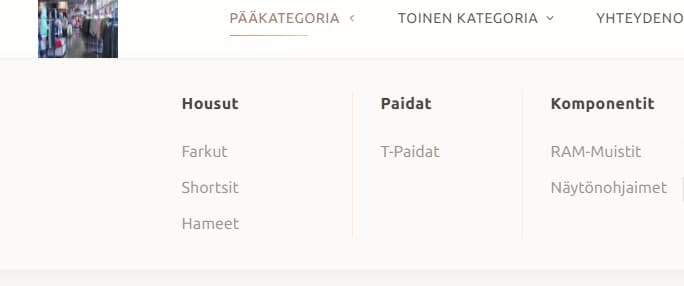
Yllä olevassa esimerkissä on kaksi pääkategoriaa, Pääkategoria ja Toinen kategoria. Pääkategorian alta avautuu mega-valikko, jossa on kolme alakategoriaa (Housut, Paidat, Komponentit) ja niiden alle vielä yksi taso lisää (Farkut, T-Paidat, RAM-Muistit jne.).
Kategoriapuu hallintapaneelissa
Kategoriat-sivulta (Tuotteet → Kategoriat) näet koko kaupan kategoriarakenteen yhdellä silmäyksellä. Pääkategoriat ovat ylimpänä ja alakategoriat sisennettyinä niiden alle. Jos kategorialla on alakategorioita, sen rivin alussa näkyy pieni kulmamerkki (▾) — klikkaamalla saat haaran auki tai kiinni.
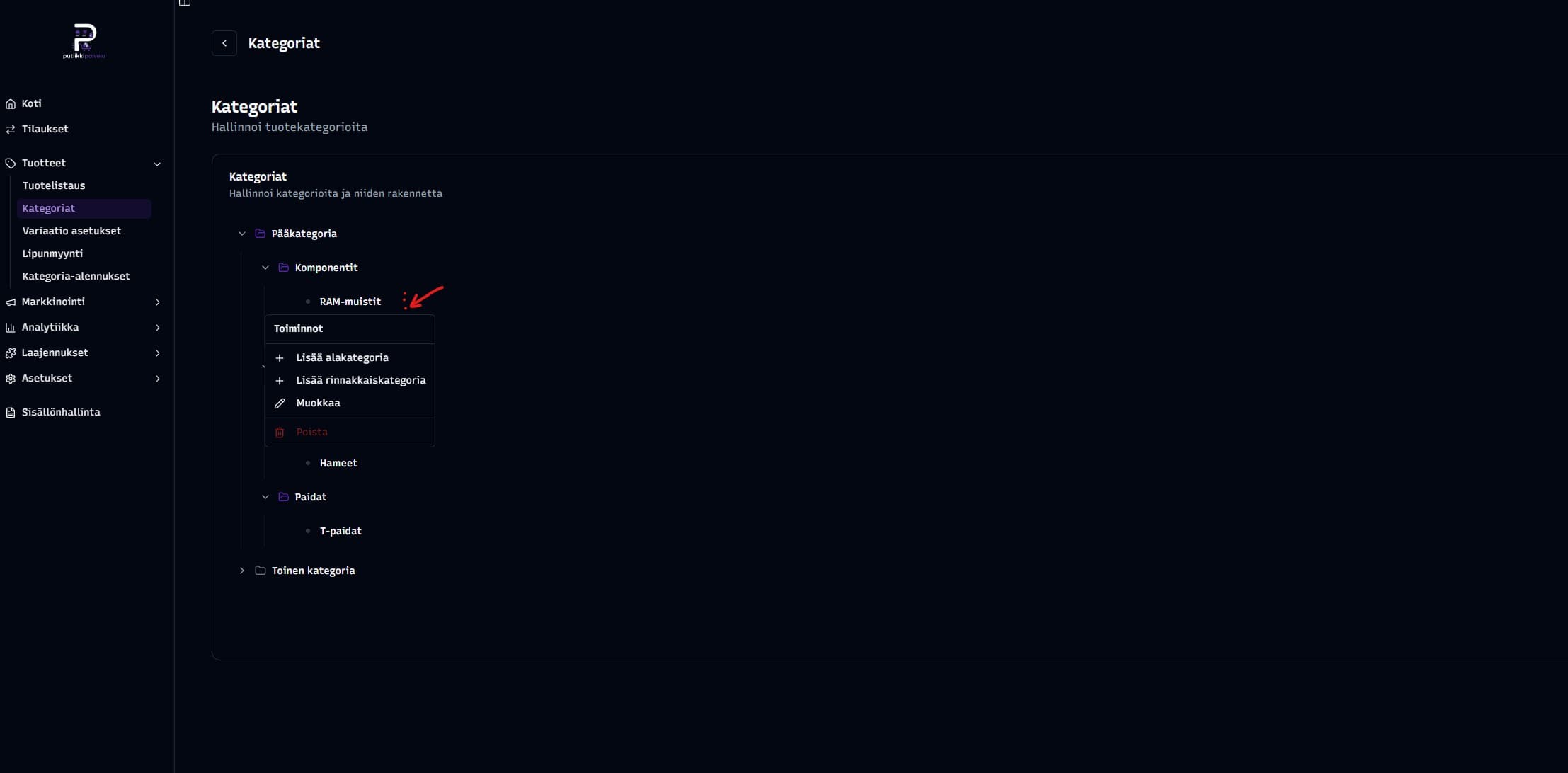
Kun viet hiiren kategorian päälle, sen oikeaan reunaan ilmestyy kynä-kuvake nopeaan muokkaukseen ja kolme pistettä, joista avautuu Toiminnot-valikko (kuvankaappauksen punainen nuoli osoittaa kolmen pisteen sijaintia).
Alakategorian tai rinnakkaiskategorian lisääminen
Avaa kategorian Toiminnot-valikko ja valitse:
- Lisää alakategoria — luo uusi kategoria valitun kategorian alle (esim. Vaatteet → Paidat)
- Lisää rinnakkaiskategoria — luo uusi kategoria valitun kategorian kanssa samalle tasolle (esim. Paidat-rinnalle Housut)
Molemmat avaavat saman lomakkeen kuin pääkategorian luominen — ainoana erona on, että uusi kategoria kytkeytyy automaattisesti oikeaan kohtaan puussa.
Maksimi kolme tasoa
Kategoriapuu voi olla enintään kolme tasoa syvä: Pääkategoria → Alakategoria → Aliin alakategoria. Jos yrität lisätä neljännen tason, järjestelmä estää tallennuksen ja näyttää virheilmoituksen.
Kategorian muokkaaminen
Kategorian muokkauspaneeli avautuu kolmella tavalla:
- Klikkaa kategorian oikealla puolella näkyvää kynä-kuvaketta
- Avaa Toiminnot-valikko ja valitse Muokkaa
- Tuplaklikkaa kategorian nimeä
Lomakkeessa voit muuttaa kategorian nimeä sekä SEO-kenttiä:
- Kategorian nimi — näkyvä nimi kaupassa ja hallintapaneelissa
- Meta-otsikko — hakukoneille näytettävä otsikko (max 60 merkkiä)
- Meta-kuvaus — hakukoneille näytettävä kuvaus (max 160 merkkiä)
Nimen muutos vaikuttaa kategorian osoitteeseen
Kategorian osoite kaupassa muodostuu sen nimen perusteella (esim. Naisten paidat → /products/naisten-paidat). Jos muutat nimen, osoite muuttuu samalla. Vanha osoite ei kuitenkaan mene rikki: se ohjataan automaattisesti uuteen, joten asiakkaiden kirjanmerkit ja hakukoneiden indeksoimat osoitteet toimivat edelleen ja hakukoneet siirtävät tiedot vähitellen uuteen osoitteeseen.
Kategorian alla olevat tuotteet ja alakategoriat säilyvät paikallaan — vain osoite muuttuu.
Saman niminen kategoria on jo olemassa
Jokainen kategorian nimi voi esiintyä kaupassa vain kerran — myös eri tasoilla. Jos yrität luoda tai muuttaa kategorian nimeksi sellaisen, joka on jo käytössä, saat virheilmoituksen "Tällä nimellä on jo olemassa kategoria". Käytä eri nimeä tai muokkaa olemassa olevaa kategoriaa.
Kategorian poistaminen
Avaa kategorian Toiminnot-valikko ja valitse Poista.
Kategoria voidaan poistaa vain, jos sillä ei ole alakategorioita eikä tuotteita. Jos poistaminen ei onnistu, järjestelmä kertoo syyn:
- Kategorialla on alakategorioita ja sitä ei voi poistaa — poista tai siirrä alakategoriat ensin
- Kategorialla on tuotteita ja sitä ei voi poistaa — siirrä tuotteet toiseen kategoriaan tai poista ne ensin
Poisto-vaihtoehto näkyy Toiminnot-valikossa vain silloin, kun kategorialla ei ole alakategorioita. Tuotteiden tarkistus tapahtuu vasta poistohetkellä.
Liittyvät aiheet
- Ensimmäisen kategorian luominen — perusteet ja SEO-kenttien oletusarvot
- Tuotteen luominen — tuotteen liittäminen yhteen tai useampaan kategoriaan