

Tuotteen luominen
Kattava opas tuotteen lisäämiseen — perustiedot, kuvat, lisätiedot, kategoriat ja SEO
Tuotteen luominen on yksi useimmin tehtäviä toimenpiteitä. Tämä opas kattaa kaikki tuotelomakkeen kentät yksityiskohtaisesti. Pikaohje aivan ensimmäisen tuotteen lisäämiseen löytyy Ensimmäisen tuotteen lisääminen -artikkelista.
Tuotekuvien kuvasuhde
Aivan ensimmäistä tuotetta lisättäessä valitaan kerralla tuotekuvien kuvasuhde: joko Neliö (1:1) tai Pysty (3:4). Sama kuvasuhde koskee kaikkia kaupan tuotekuvia, eikä valintaa voi enää muuttaa, kun ensimmäinen tuote on tallennettu.
- Neliö (1:1) sopii esimerkiksi elektroniikkaan, koruihin ja sisustustuotteisiin.
- Pysty (3:4) sopii vaatteisiin, muotituotteisiin ja asusteisiin.
Yhtenäinen kuvasuhde pitää tuotelistauksen siistinä — jokainen myöhemmin lisätty kuva rajataan automaattisesti tähän muotoon. Tarkempi ohje kuvasuhteen valinnasta on Ensimmäisen tuotteen lisääminen -artikkelissa.
Lomakkeen yleisnäkymä
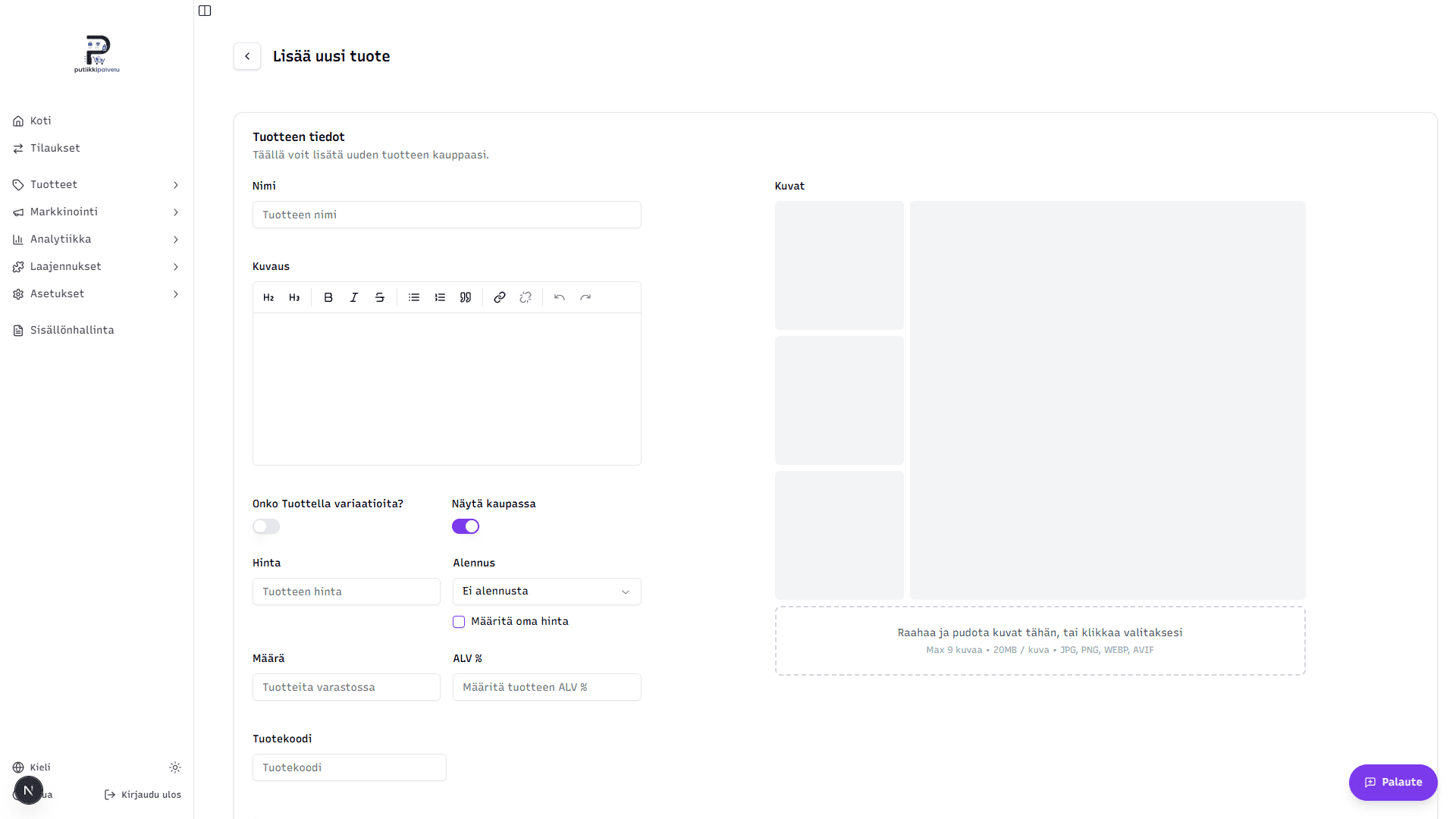
Tuotelomake jakautuu vasempaan sarakkeeseen (perustiedot ja lisätiedot) sekä oikeaan sarakkeeseen (kuvat). Lomakkeen alaosasta löytyvät kategoriat ja hakukoneoptimointi.
Perustiedot
- Nimi — tuotteen julkinen nimi kaupassa. Pakollinen kenttä.
- Kuvaus — tuotekuvaus muotoilumahdollisuuksin. Käytettävissä ovat otsikot (H2/H3), lihavointi, kursivointi, yliviivaus, listat (numeroidut ja merkityt), lainaus sekä linkit.
- Onko Tuottella variaatioita? — kytkin, jolla tuote saa eri vaihtoehtoja (esim. koko tai väri). Kun tämä on päällä, lomakkeen tallennuksen jälkeen siirrytään automaattisesti variaatioiden luomiseen. Variaatiot on käsitelty omassa artikkelissaan Tuotevariaatiot.
- Näytä kaupassa — kytkin, joka päättää näkyykö tuote heti kaupassa vai jääkö se piiloon. Oletuksena päällä. Voit pitää tuotteen piilossa, kunnes olet täydentänyt kuvat ja kuvauksen.
- Hinta — myyntihinta euroissa, ALV mukaan lukien.
- Alennus — tarjoaa kaksi tapaa asettaa alennushinta:
- Valitse valmis alennusprosentti pudotusvalikosta (esim. -10 %, -25 %, -50 %)
- Tai rastita Määritä oma hinta ja kirjoita haluamasi alennushinta euroissa
- Määrä — varastosaldo. Jätä tyhjäksi, jos haluat että tuotetta voi ostaa rajattomasti.
- ALV % — tuotteen ALV-prosentti. Suomen yleinen verokanta on 25,5. Jos jätät tyhjäksi, käytetään kaupan asetuksissa määriteltyä oletusta.
- Tuotekoodi (SKU) — oma sisäinen tuotekoodi varastonhallintaa varten. Ei näy asiakkaalle.
Tuotekuvat
Vedä ja pudota kuvat Kuvat-alueelle tai klikkaa aluetta valitaksesi tiedostoja. Tukea on JPG-, PNG-, WEBP- ja AVIF-muodoille, kuvia voi olla enintään 9 kappaletta ja yksittäisen kuvan koko maksimissaan 20 MB.
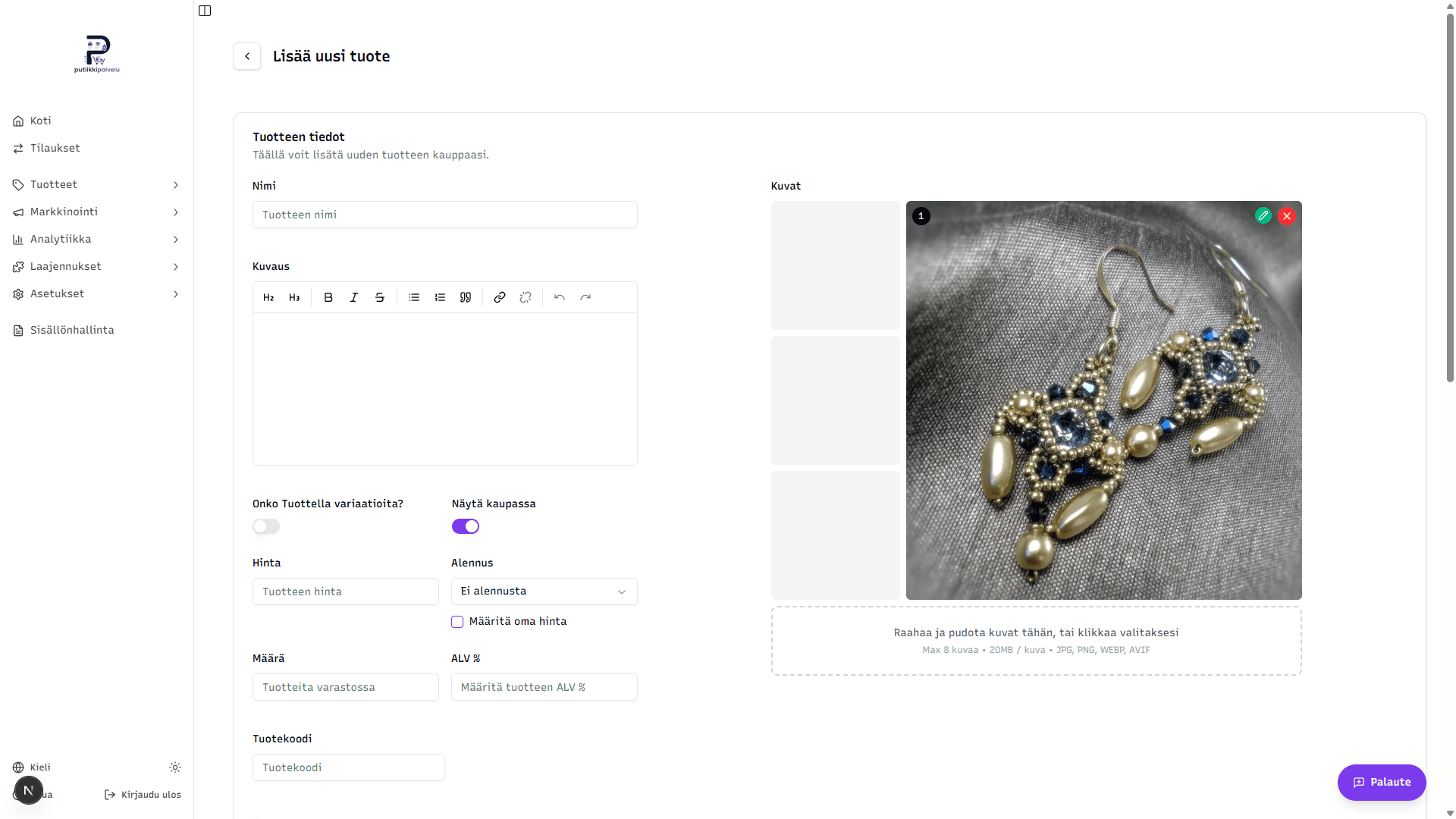
- Pääkuva — ensimmäinen kuva (numero 1) on tuotteen pääkuva. Se näkyy tuotelistauksessa ja sosiaalisen median jaoissa.
- Järjestys — kuvia voi raahata uuteen järjestykseen.
- Rajauksen muokkaus — kuvan oikeassa yläkulmassa näkyvä vihreä kynä avaa rajaustyökalun. Kuvasuhde on lukittu kaupan asetukseen, mutta voit siirtää rajausaluetta haluamaasi kohtaan.
- Kuvan poistaminen — punainen rasti poistaa kuvan listalta.
Rajaustyökalu
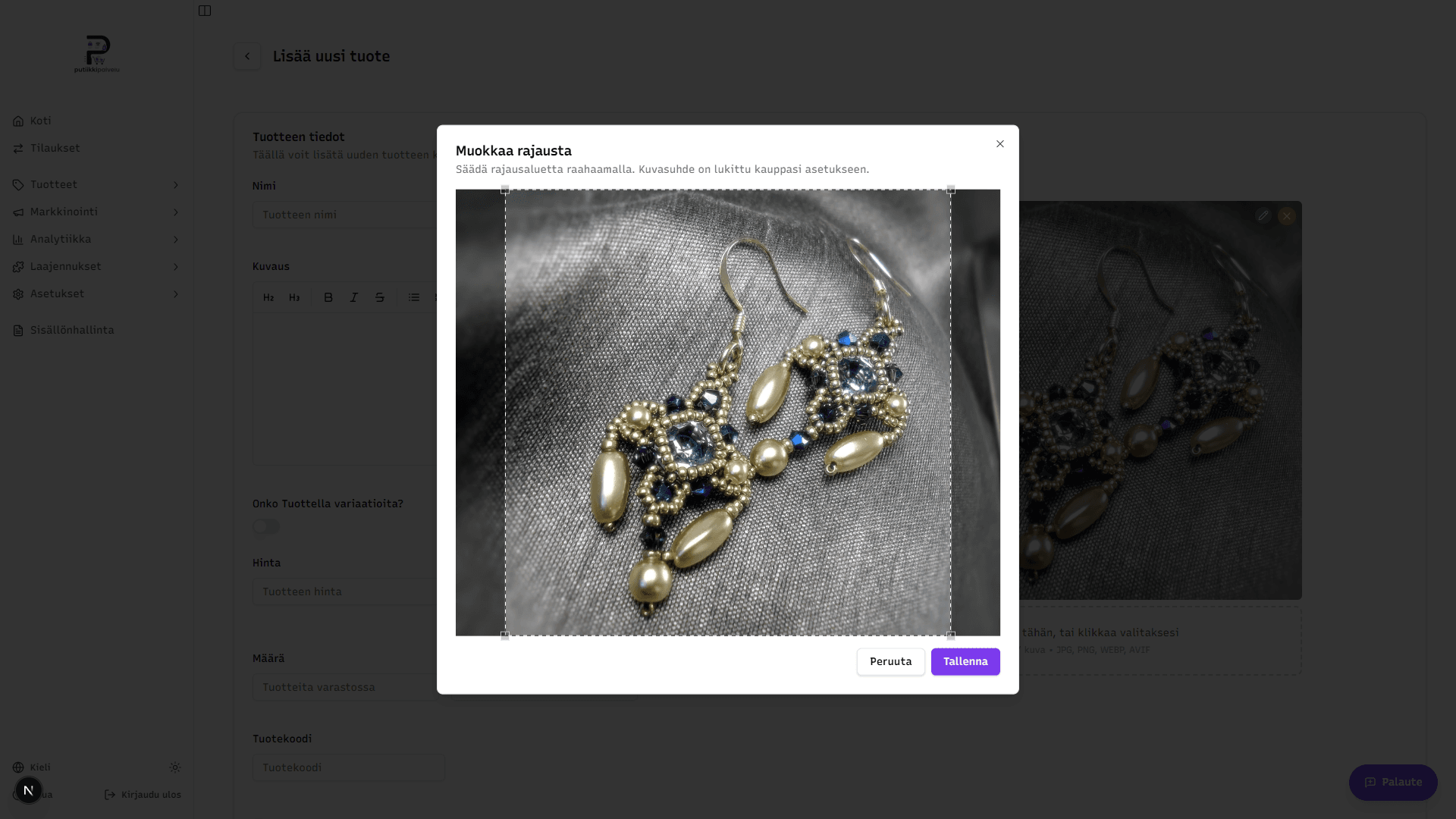
Vihreää kynää klikkaamalla avautuu Muokkaa rajausta -ikkuna. Säädä rajausaluetta raahaamalla — kuvasuhde on lukittu kauppasi asetukseen, joten suhdetta ei pääse muuttamaan, mutta rajauskohdan voi valita vapaasti. Tallenna muutokset painikkeesta Tallenna tai sulje muokkaamatta painikkeesta Peruuta.
Automaattinen rajaus
Lähetettäessä kuvat rajataan automaattisesti keskelle valitun kuvasuhteen mukaan. Jos automaattinen rajaus ei satu sopivaan kohtaan, käytä vihreää kynä-painiketta säätääksesi rajausalueen oikeaksi.
Digitaalinen tuote
Rastita Digitaalinen tuote -valintaruutu, jos myyt ladattavaa sisältöä (esim. PDF-opas tai mediafileitä). Digitaalisille tuotteille ei tarvita toimitustapaa, ja niiden lisäkentät on käsitelty erikseen Digitaaliset tuotteet -artikkelissa.
Lisätiedot
Lisätiedot-osio on alussa kiinni — klikkaa otsikkoa avataksesi sen. Kentät ovat valinnaisia, mutta täytetyistä tiedoista on hyötyä analytiikassa, hakukoneissa ja toimitusten hinnoittelussa.
- Paino — tuotteen paino kilogrammoina. Oletusarvo 0,5 kg. Vaikuttaa toimituskuluihin, jos käytössä on painoperusteisia toimitustapoja.
- GTIN / EAN — viivakoodi (esim. 13-numeroinen EAN). Tarvitaan mm. Google Shopping- ja kauppapaikkasyötteissä.
- Brändi — tuotteen merkki. Käytetään Google Shopping -syötteissä ja näkyy tuotekortilla, jos teemassa on brändikenttä käytössä.
- Hankintahinta — tuotteen ostohinta sentteinä. Käytetään pelkästään analytiikassa katelaskelmiin — ei näy asiakkaalle.
- Alennuksen kesto — rastita Ajoita tarjous, jos haluat alennuksen olevan voimassa vain tietyllä aikavälillä. Avautuvista kentistä valitaan alennuksen alkamis- ja päättymispäivä.
Kategoriat
Kategoriat-haku näyttää kaupan koko kategoriarakenteen puuna. Avaa pääkategoriat klikkaamalla nuolta tai kirjoita hakukenttään, niin tulokset suodattuvat. Voit valita yhden tai useamman kategorian — sama tuote voi kuulua moneen kategoriaan.
Tarkempi opas kategorioiden rakentamisesta löytyy artikkelista Kategoriat.
Hakukoneoptimointi
- SEO Otsikko — tuotteen otsikko hakukoneissa. Jos jätät tyhjäksi, käytetään tuotteen nimeä.
- SEO Kuvaus — lyhyt kuvaus hakukoneille. Jos jätät tyhjäksi, käytetään tuotteen kuvausta.
Esikatselu-laatikko alla näyttää suoraan, miltä tuote näyttäisi Googlen hakutuloksissa. Se päivittyy reaaliajassa, kun täytät kenttiä.
Tuotteen tallennus
Lopuksi paina sivun alalaidasta Luo tuote.
- Jos Onko Tuottella variaatioita? -kytkin oli päällä, sinut ohjataan automaattisesti variaatioiden lisäykseen.
- Muuten siirryt takaisin tuotelistaukseen, ja onnistumisesta tulee ilmoitus.
Yleisiä virheitä
- Hinta puuttuu tai on 0 — varmista, että kirjoitit hinnan ennen tallennusta.
- Kuvat eivät lähde — tarkista että tiedostomuoto on JPG, PNG, WEBP tai AVIF ja kuva ei ylitä 20 MB rajaa.
- Kuva näyttää oudolta — automaattinen rajaus ei aina osu maaliin. Käytä vihreää kynä-painiketta säätääksesi rajauksen.
Liittyvät aiheet
- Ensimmäisen tuotteen lisääminen — pikaohje ja kuvasuhteen valinta
- Kategoriat — kategoriapuun rakentaminen
- Tuotevariaatiot — eri kokojen, värien ja muiden vaihtoehtojen lisääminen
- Digitaaliset tuotteet — ladattavien tuotteiden myynti