

Digitaaliset tuotteet
Myy tiedostoja, latauksia ja muita digitaalisia tuotteita ilman fyysistä toimitusta
Digitaaliset tuotteet ovat ladattavia tiedostoja — esimerkiksi e-kirjat (PDF), kuvat, musiikki tai ohjelmistolisenssit — joista asiakkaalla ei ole fyysistä toimitusta. Maksun jälkeen asiakas saa latauslinkin sähköpostiinsa, ja tiedostot ovat ladattavissa myös tilaushistorian kautta, jos asiakas on kirjautuneena.
Edellytykset
- Tilaustaso vähintään BASIC — ilmaisella tilauksella digitaaliset tuotteet eivät ole käytössä. Maksullinen tilaus avaa toiminnon.
- Tiedostokoko per tiedosto riippuu tilaustasosta:
- BASIC — enintään 50 MB / tiedosto
- PRO ja ENTERPRISE — enintään 1 GB / tiedosto
- Tiedostoja per tuote ei ole rajattu. Voit liittää saman digitaalisen tuotteen alle useita tiedostoja (esim. PDF + lähdetiedostot + bonusmateriaalit), jotka kaikki tulevat samalla ostokerralla asiakkaalle.
Tilaustason vaihtaminen
Jos tarvitset suuremman tiedostokoon kuin 50 MB, päivitä tilaus PRO-tasolle Asetukset → Tilaus -kohdasta.
Digitaalisen tuotteen luominen
Avaa Tuotteet → Tuotelistaus ja paina + Lisää tuote (perustiedot on käsitelty erikseen Tuotteen luominen -artikkelissa).
Täytä normaalit tuotekentät (nimi, hinta, kuvaus, kategoriat, kuvat, SEO) ja rastita lomakkeen alaosasta löytyvä Digitaalinen tuote -valintaruutu. Sen alle avautuu kolmen kentän kokonaisuus:
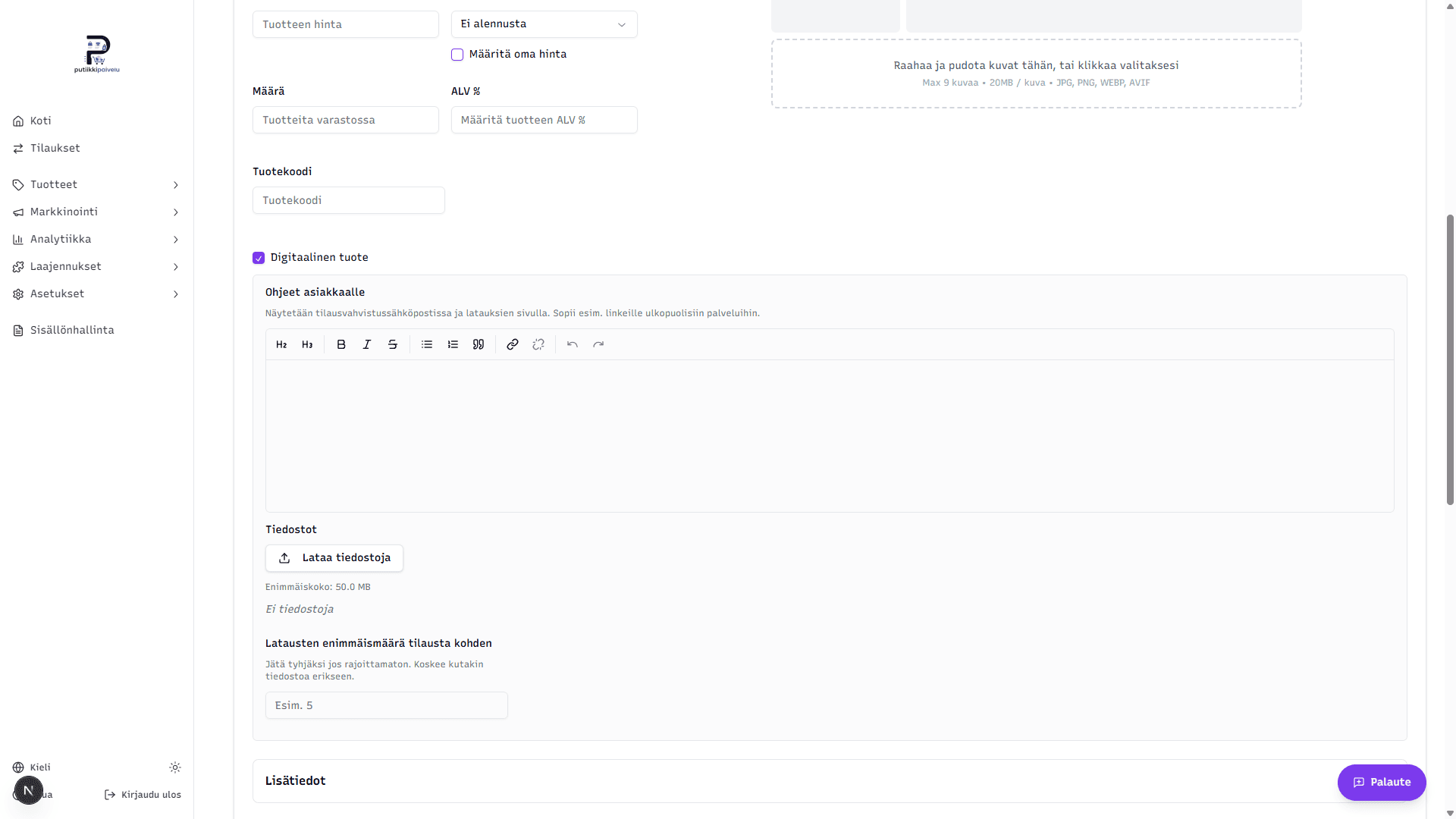
Ohjeet asiakkaalle
Vapaamuotoinen muotoiltu teksti, joka näytetään asiakkaalle tilausvahvistussähköpostissa sekä latauksien sivulla. Tähän kannattaa kirjoittaa esimerkiksi:
- Asennus- tai käyttöohjeet
- Linkit ulkopuolisiin palveluihin (esim. lisenssipalvelin, kurssiportaali)
- Yhteystiedot ongelmatilanteita varten
Kenttä on valinnainen — voit jättää sen tyhjäksi, jos pelkkä tiedostojen lataus riittää.
Tiedostot
Klikkaa Lataa tiedostoja ja valitse koneeltasi yksi tai useampi tiedosto. Tuettuja ovat kaikki yleisimmät tiedostotyypit: PDF, ZIP, MP3, MP4, EPUB, kuvatiedostot, dokumentit ja muut. Suoraan ajettavat ohjelmatiedostot ovat tietoturvasyistä estettyjä (esim. .exe, .bat, .sh, .msi, .dmg, .apk).
- Lähetyksen edistyminen näkyy palkkina jokaiselle tiedostolle.
- Lähetyksen jälkeen tiedosto näkyy listalla nimellä, koolla ja tiedostotyypillä.
- Tiedostonimen muokkaus — klikkaa tiedoston nimeä, niin voit antaa sille asiakkaalle näkyvän selkeämmän nimen (esim. "Käyttöohje.pdf" alkuperäisen "final_v3_FINAL.pdf" sijaan).
- Tiedoston poistaminen — roskakori-kuvake. Jos tiedostoa on jo ostettu, järjestelmä piilottaa sen uusilta ostajilta mutta säilyttää sen aiemmille tilauksille (näet siitä ilmoituksen).
Liian suuri tiedosto
Jos tiedostosi ylittää tilaustason rajan (50 MB BASIC-tasolla), näet virheilmoituksen "Tiedosto on liian suuri". Pakkaa tiedosto pienemmäksi tai päivitä tilaus.
Latausten enimmäismäärä tilausta kohden
Numerokenttä, joka rajaa kuinka monta kertaa yksittäistä tiedostoa voi ladata yhden tilauksen perusteella.
- Tyhjä = rajoittamaton (asiakas voi ladata uudelleen niin monta kertaa kuin haluaa)
- Esim. 5 = jokaista tiedostoa voi ladata enintään 5 kertaa per tilaus
Käytä tätä esimerkiksi, jos haluat estää latauslinkin laajamittaisen jakelun. Useimmille tuotteille rajoittamaton on käyttäjäystävällisin valinta — asiakas voi tarvittaessa ladata tiedoston uudelleen uudelta laitteelta.
Rajoitus on per tiedosto
Jos tuotteen alla on esimerkiksi PDF + ZIP ja rajaksi on asetettu 5, kumpaakin tiedostoa voi ladata 5 kertaa erikseen — yhteensä siis 10 latausta tilausta kohden.
Lopuksi
Paina lomakkeen alalaidasta Luo tuote. Digitaalisilla tuotteilla ei ole varastosaldoa eikä toimitustapaa.
Tuotetyyppiä ei voi vaihtaa luonnin jälkeen
Kun digitaalinen tuote on tallennettu, sitä ei voi muuttaa fyysiseksi tuotteeksi (eikä toisinpäin). Tarvittaessa luo uusi tuote oikeantyyppisenä. Tiedostoja ja ohjeita voi tämän jälkeenkin päivittää normaalisti.
Mitä asiakas näkee
1. Maksun jälkeen tilausvahvistus sähköpostiin
Heti kun maksu on käsitelty (Stripe tai Paytrail), asiakas saa tilausvahvistussähköpostin, joka sisältää:
- Tuotteen ohjeet -laatikon, jossa näkyy Ohjeet asiakkaalle -kenttään kirjoittamasi sisältö per ostettu tuote
- Lataa tiedostot -painikkeen, joka vie suoraan latauksien sivulle. Linkki sisältää suojakoodin, joten se toimii ilman kirjautumista — ja sama linkki toimii niin kauan kuin tilauksen lataukset ovat voimassa, joten asiakas voi palata takaisin lataamaan tiedostot myös myöhemmin.
2. Latauksien sivu
Painikkeen takaa avautuu kaupan oma latauksien sivu (esim. kauppa.fi/orders/<tilaus-id>/downloads?token=...). Sieltä asiakas voi:
- Lukea Ohjeet asiakkaalle -tekstin
- Nähdä jokaisen tiedoston nimen ja koon
- Painaa Lataa-painiketta tiedoston lataamiseen
- Seurata jäljellä olevaa lataussaldoa, jos olet asettanut latausrajoituksen (esim. "2 / 5 käytetty")
Kun yksittäisen tiedoston latausraja täyttyy, sen oma Lataa-painike harmaantuu eikä tiedostoa voi enää ladata. Saman tilauksen muut tiedostot toimivat normaalisti omiin rajoihinsa asti.
3. Kirjautuneen asiakkaan tilaushistoria
Jos asiakkaalla on tili kauppasi käyttäjäportaalissa, hän voi käydä lataamassa tiedostot myös Omat tilaukset -sivulta. Jokaisen digitaalisen tilauksen kohdalla näkyy Lataa digitaaliset tuotteet -painike, joka avaa saman latauksien sivun — ei tarvitse kaivaa vanhaa tilausvahvistussähköpostia.
Tilauksen latausten hallinta hallintapaneelista
Voit hallinnoida latauksia tilauksen omalla sivulla Tilaukset → [tilaus] osiossa Digitaaliset lataukset:
- Lähetä latauslinkki uudelleen — generoi uuden suojakoodin ja lähettää tilausvahvistussähköpostin uudelleen asiakkaalle. Aiemmat sähköpostilinkit lakkaavat toimimasta. Käytä, jos asiakas ilmoittaa hukanneensa sähköpostin.
- Mitätöi latauslinkit — peruuttaa kaikki sähköpostilla lähetetyt latauslinkit. Kirjautuneet asiakkaat säilyttävät pääsyn tilaushistoriansa kautta. Käytä, jos epäilet linkin vuotaneen.
Linkin voimassaolo
Sähköpostissa oleva latauslinkki on voimassa toistaiseksi (kunnes mitätöidään tai uusi linkki lähetetään). Jos asiakas hukkaa sähköpostin ja hänellä ei ole tiliä, paina tilauksen sivulla Lähetä latauslinkki uudelleen — saat samalla generoitua tuoreen linkin.
Liittyvät aiheet
- Tuotteen luominen — perustiedot, joita digitaalinen tuotekin tarvitsee
- Ensimmäisen tuotteen lisääminen — pikaohje uusille käyttäjille