

Tuotevariaatiot
Koot, värit ja muut variaatiot — omat hinnat, varastosaldot ja kuvat per variaatio
Variaatiot ovat saman tuotteen eri vaihtoehtoja — esimerkiksi T-paita kokoina S, M ja L tai sama tuote eri väreinä. Jokaisella variaatiolla on oma hinta, varastosaldo, tuotekoodi ja halutessasi oma kuva.
Variaatioiden lisääminen tapahtuu kahdessa vaiheessa:
- Variaatio-ominaisuuksien luominen — määritellään mitä ominaisuuksia kaupassa käytetään (esim. Koko, Väri) ja niiden mahdolliset arvot (S/M/L tai Punainen/Sininen).
- Variaatioiden lisääminen tuotteeseen — yhdistetään ominaisuudet ja arvot konkreettisiin variaatioihin tietyn tuotteen alle.
Variaatio-ominaisuuksien luominen
Avaa hallintapaneelin sivupalkista Tuotteet → Variaatio asetukset. Sivulla on kaksi korttia: vasemmalla Lisää uusi ominaisuus ja oikealla Tuotteen variaatio asetukset -listaus jo luoduista ominaisuuksista.
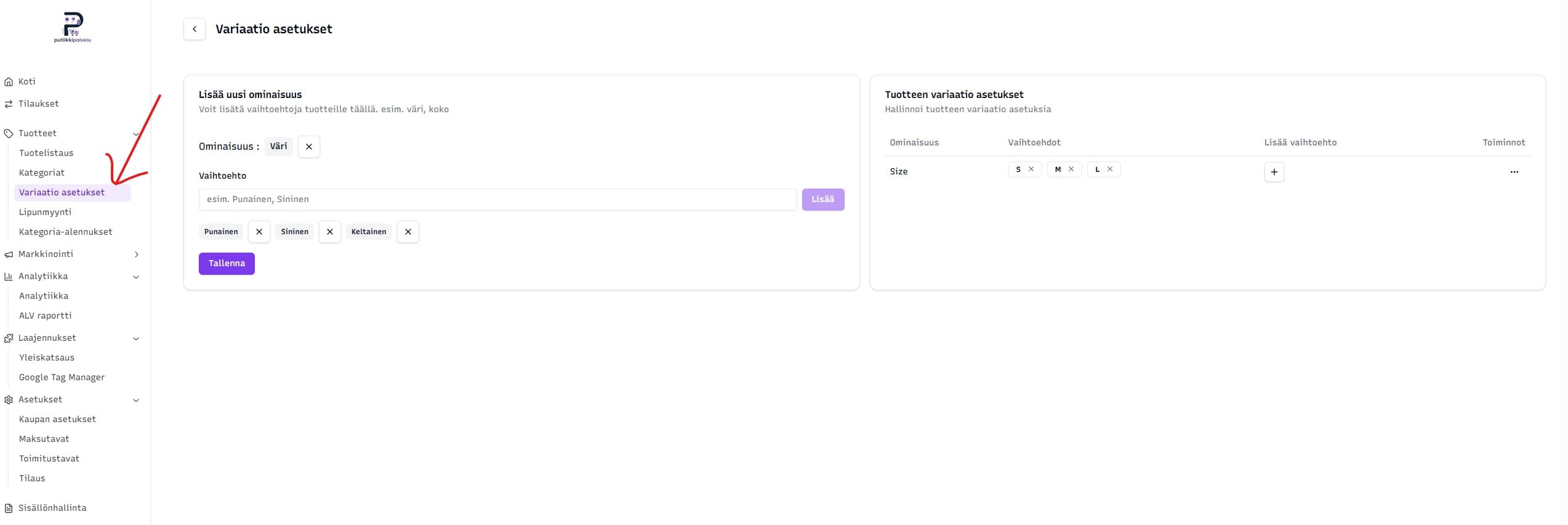
Uuden ominaisuuden lisääminen
- Kirjoita Ominaisuuden nimi -kenttään ominaisuuden nimi (esim. Koko tai Väri).
- Lisää Vaihtoehto-kenttään arvoja yksi kerrallaan ja paina Lisää jokaisen jälkeen. Lisätyt arvot näkyvät listana, ja ne voi poistaa rastista.
- Kun kaikki arvot on lisätty, paina Tallenna — ominaisuus siirtyy oikean puolen listaan.
Olemassa olevien ominaisuuksien hallinta
Oikean puolen taulukosta voit:
- Poistaa yksittäisen arvon klikkaamalla rastia arvon kohdalla
- Lisätä uusia arvoja olemassa olevaan ominaisuuteen
+-painikkeesta sarakkeessa Lisää vaihtoehto - Poistaa koko ominaisuuden rivin lopun Toiminnot-valikosta (kolme pistettä)
Ominaisuudet ovat kaupan tasolla
Samaa ominaisuutta (esim. Koko) käytetään kaikkien tuotteiden variaatioissa. Sinun ei tarvitse luoda Koko-ominaisuutta uudelleen jokaiselle tuotteelle, vaan se on käytettävissä kaikkialla kaupassa.
Variaatioiden lisääminen tuotteeseen
Variaatioiden lisäämiseen pääsee kahdesta paikasta:
- Uutta tuotetta luotaessa — kytke Onko Tuotteella variaatioita? päälle ja paina Luo tuote. Sinut ohjataan automaattisesti variaatioiden lisäämiseen.
- Olemassa olevan tuotteen kohdalla — avaa Tuotelistaus, klikkaa rivin lopusta Toiminnot-valikkoa (kolme pistettä) ja valitse Lisää variaatio (uusi tuote) tai Muokkaa variaatioita (tuote, jolla jo on variaatioita).
Variaatioiden hallintasivu
Kummastakin reitistä päädytään tuotteen omalle variaatiosivulle. Sivulla on kaksi korttia: ylhäällä Luodut variaatiot -taulukko ja sen alla Luo tuote variaatio -lomake.
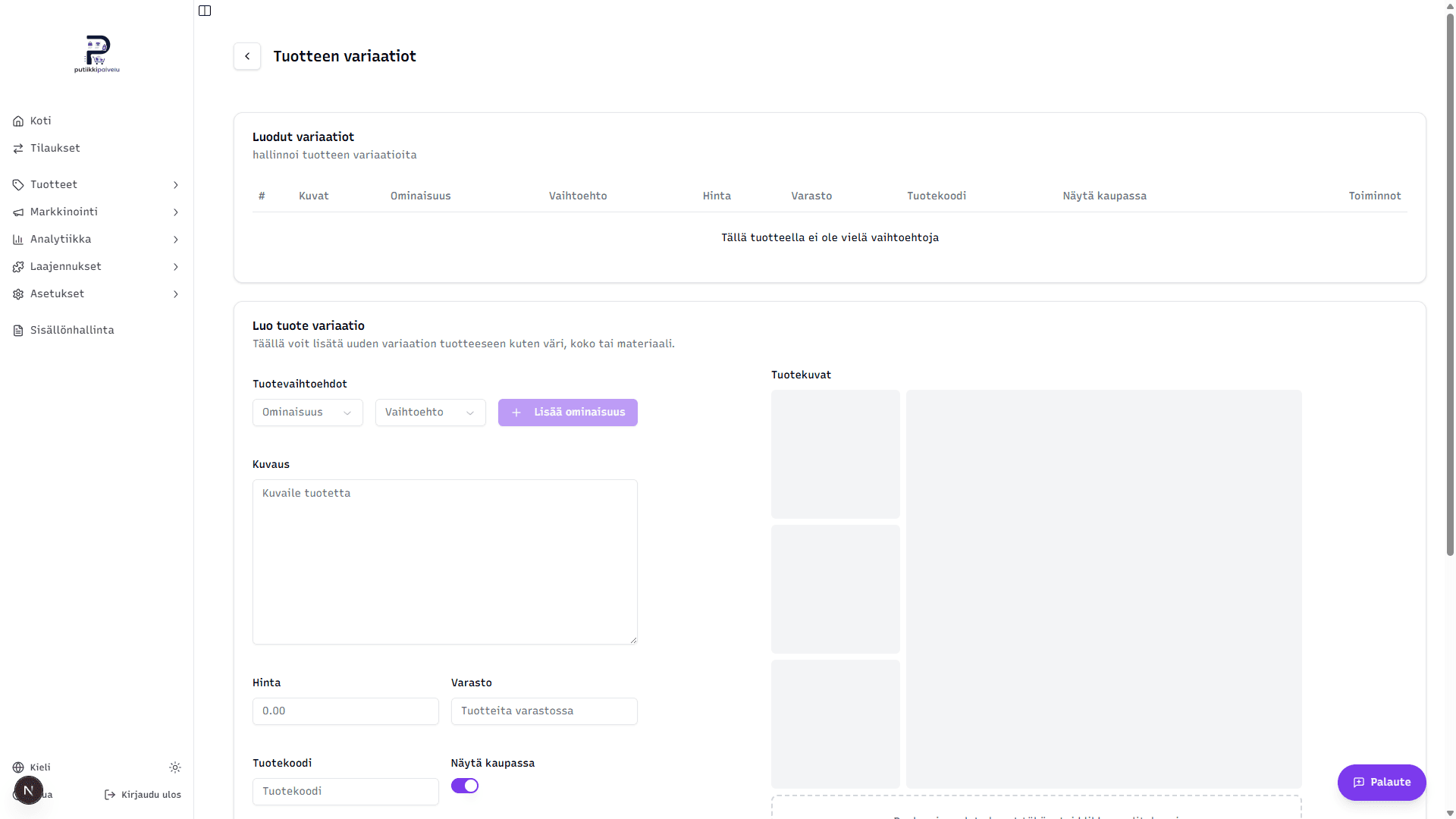
Variaation luominen
Käytä Luo tuote variaatio -lomaketta:
- Tuotevaihtoehdot — valitse Ominaisuus-pudotusvalikosta haluamasi ominaisuus (esim. Size) ja Vaihtoehto-valikosta arvo (esim. S). Paina + Lisää ominaisuus. Voit yhdistää myös useita ominaisuuksia samaan variaatioon (esim. Size: M ja Color: Red).
- Hinta — variaation hinta euroissa.
- Varasto — variaation oma varastosaldo.
- Tuotekoodi (valinnainen) — variaatiokohtainen SKU.
- Näytä kaupassa — näkyykö tämä variaatio asiakkaille.
- Lisätiedot — Paino, GTIN/EAN, Brändi ja Hankintahinta toimivat samalla tavalla kuin tuotelomakkeessa. Jos jätät esim. painon tyhjäksi, käytetään päätuotteen painoa.
- Alennus — valmis alennusprosentti tai oma alennushinta. Mukana myös ajastettu tarjous.
- Tuotekuvat — vedä ja pudota kuvat oikean puolen alueelle. Lisätietoa kuvien käsittelystä on Tuotteen luominen -artikkelissa.
Lopuksi paina Tallenna variaatio. Variaatio siirtyy yläosan taulukkoon.
Sama ominaisuus kaikille variaatioille
Kun olet luonut ensimmäisen variaation tietyllä ominaisuudella (esim. Size), sama ominaisuus lukitaan tuotteen muille variaatioille. Lomakkeen yläosassa näkyy "Tälle vaihtoehdolle on käytettävä seuraavia ominaisuuksia: Size" muistutuksena.
Luodut variaatiot -taulukko
Kun variaatioita on luotu, ne näkyvät yläosan taulukossa:
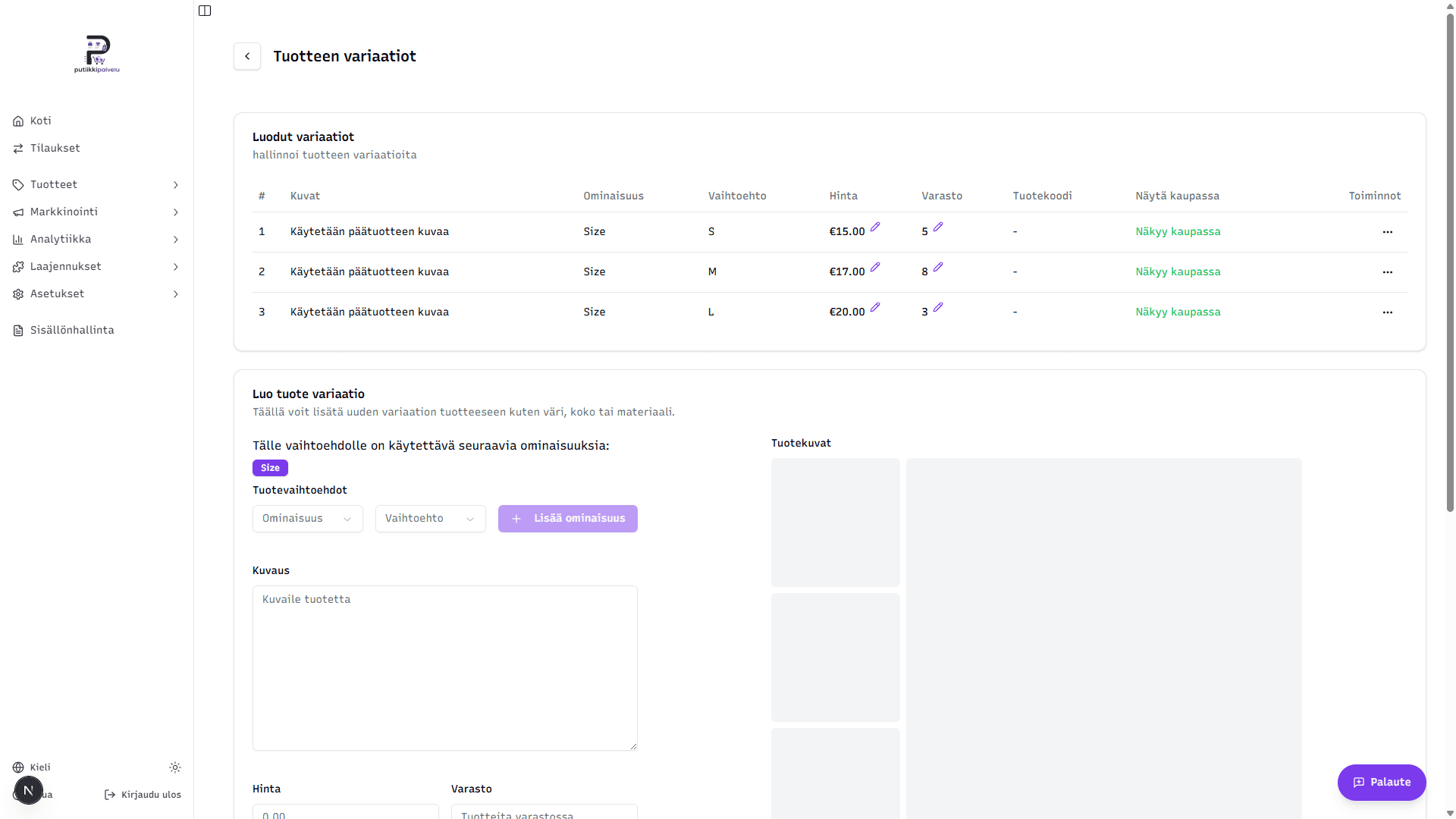
Taulukon sarakkeet:
- # — variaation järjestysnumero
- Kuvat — variaation pikkukuva. Jos variaatiolle ei ole asetettu omaa kuvaa, lukee Käytetään päätuotteen kuvaa (asiakkaalle näytetään tuotteen pääkuva)
- Ominaisuus ja Vaihtoehto — esim. Size ja S
- Hinta ja Varasto — pikamuokattavissa kynäpainikkeesta suoraan taulukossa
- Tuotekoodi — variaation SKU tai
- - Näytä kaupassa — vihreä Näkyy kaupassa tai punainen Ei näy kaupassa
- Toiminnot — rivin lopussa kolme pistettä, joista avautuu Muokkaa- ja Poista-toiminnot
Variaation muokkaaminen
Yksittäistä variaatiota voi muokata kahta kautta:
- Variaatiosivulta — taulukon Toiminnot-valikko (kolme pistettä) → Muokkaa
- Tuotelistauksesta — laajenna tuote rivin lopun nuolesta ja klikkaa variaation tietoja (esim. Size: S)
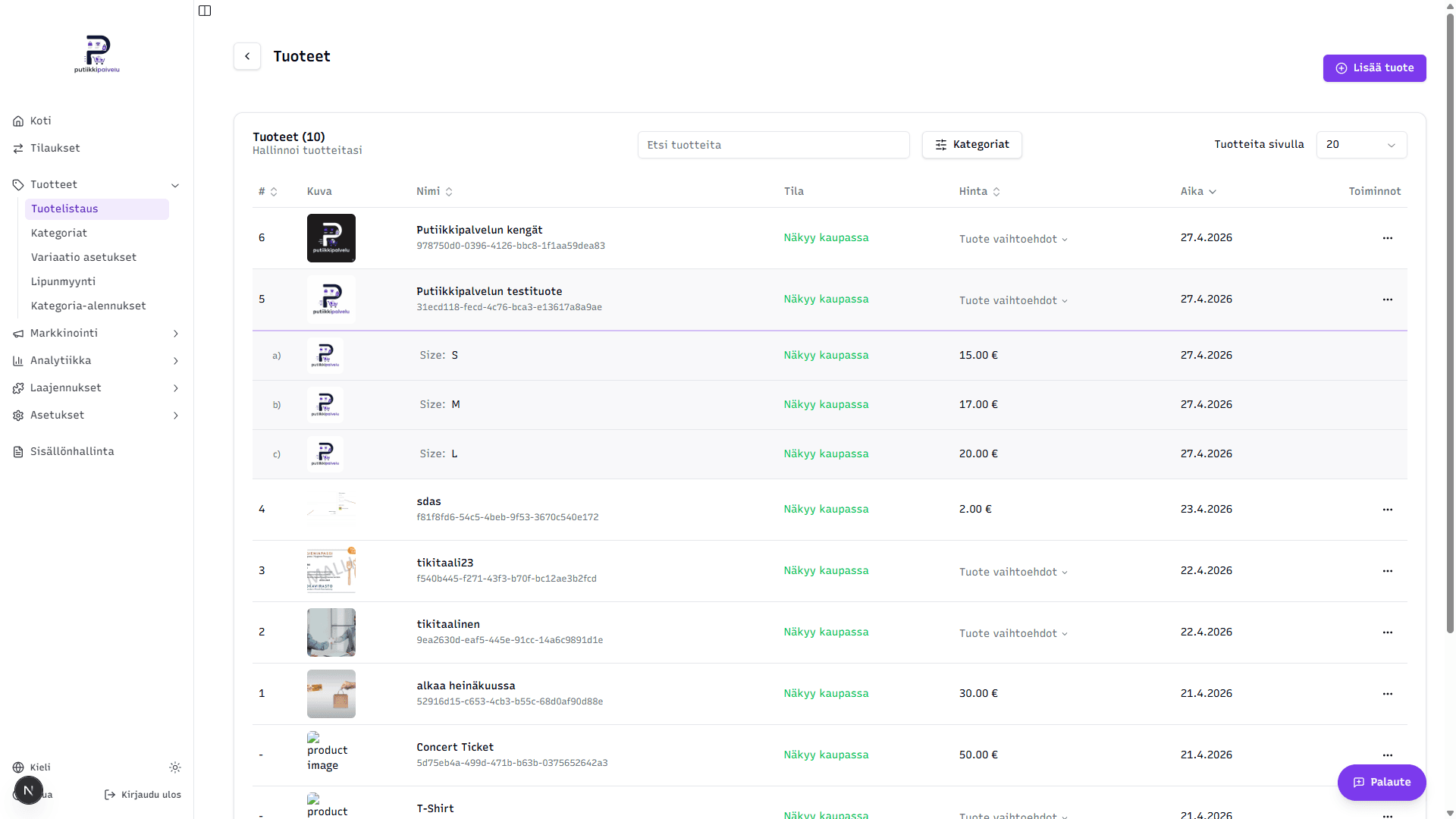
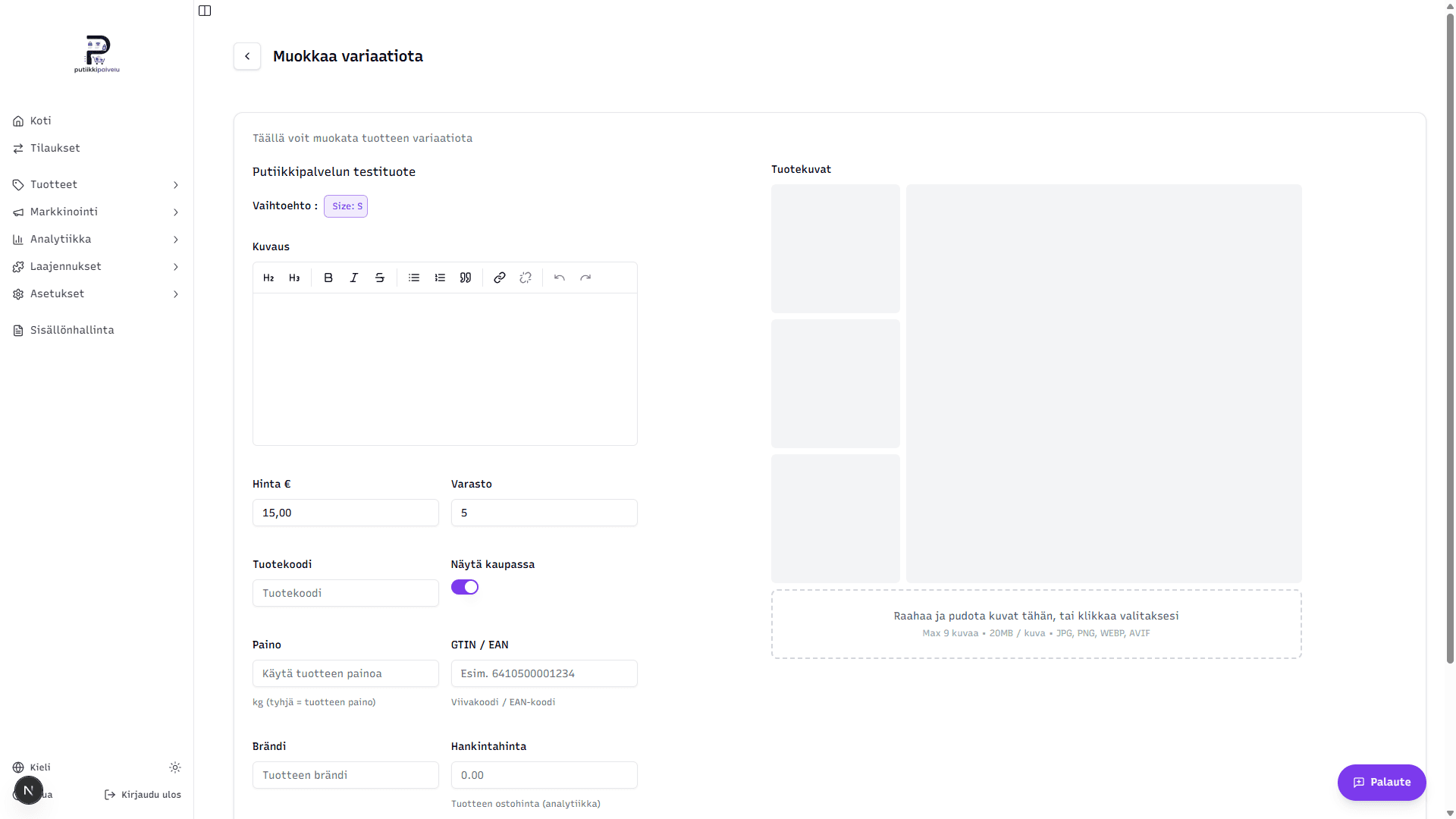
Molemmat reitit avaavat saman Muokkaa variaatiota -sivun, jossa voit muuttaa hintaa, varastoa, kuvauksia, kuvia ja kaikkia muita variaation kenttiä.
Variaatiokohtaiset kuvat ja paluu päätuotekuviin
Jokaisella variaatiolla voi olla omat kuvat. Niitä lisätään muokkaussivun Tuotekuvat-alueelle samalla tavalla kuin päätuotteen kuvia.
- Jos variaatiolla on omat kuvat — kaupassa näytetään ne, kun asiakas valitsee tämän variaation tuotesivulla.
- Jos variaatio on ilman omia kuvia — käytetään automaattisesti päätuotteen kuvia. Hallintapaneelin variaatiotaulukossa lukee tällöin "Käytetään päätuotteen kuvaa".
Tämä on hyödyllistä esim. silloin kun eri kokojen ulkonäkö on identtinen — riittää että pääkuvat ovat tuotteella, eikä jokaiselle koolle tarvitse erillistä kuvaa. Värivariaatioissa sen sijaan kannattaa lähes aina lisätä variaatiokohtainen kuva.
Variaation poistaminen
Variaatiosivulla Toiminnot-valikon Poista-painike poistaa variaation. Poisto tapahtuu heti ilman erillistä vahvistusta.
Poisto on lopullinen
Poistettua variaatiota ei voi palauttaa. Jos haluat vain väliaikaisesti piilottaa variaation, käännä sen sijaan Näytä kaupassa -kytkin pois päältä — variaatio poistuu kaupasta, mutta säilyy hallinnassa.
Liittyvät aiheet
- Tuotteen luominen — päätuotteen tiedot, joiden päälle variaatiot rakentuvat
- Ensimmäisen tuotteen lisääminen — pikaohje uusille käyttäjille