

Tilauksen tiedot
Yksittäisen tilauksen sivu — asiakas, tuotteet, toimitus, liput, lataukset ja hyvitysten tekeminen
Yksittäisen tilauksen sivu on paikka, jossa hoidat tilaukseen liittyvät käytännön asiat: vaihdat tilan, lähetät paketin, hyvität rahaa, mitätöit lippuja ja näet asiakkaan ostohistorian yksityiskohtaisesti. Sivulle pääset klikkaamalla tilauslistauksesta asiakkaan nimeä tai sähköpostia.
Sivun rakenne
Sivu rakentuu korteista. Osa korteista näkyy aina, osa näkyy vain silloin kun ne ovat tilauksen kannalta merkityksellisiä:
- Yläpalkki — takaisin-painike, tilausnumero, tilavalikko, Tee hyvitys -painike ja Lähetä tilausvahvistus uudelleen -painike
- Asiakkaan tiedot — aina näkyvissä, tai sijaisteksti jos asiakastietoja ei ole
- Tilauksen yhteenveto — päivämäärä, summat ALV:llä ja ilman, mahdollinen alennus
- Toimituksen yhteenveto — toimitusosoite, tapa, toimituskulu ja Shipit-toiminnot
- Tilauksen tuotteet — rivikohtaiset hinnat ja kampanjamerkinnät
- Liput — vain jos tilaukseen liittyy ostettuja lippuja
- Digitaaliset lataukset — vain jos tilaukseen liittyy ladattavia tiedostoja
- Hyvityshistoria — vain jos tilaukselle on tehty hyvityksiä
Yläpalkki — tilan vaihto ja Tee hyvitys
Yläpalkin Tila-valikosta vaihdat tilauksen tilan tarkalleen samalla tavalla kuin tilauslistauksesta — vain tilat Maksettu, Toimitettu ja Valmis ovat klikattavissa. Loput näkyvät valikossa harmaina ja asetetaan automaattisesti maksu- tai hyvitystapahtumissa.
Tee hyvitys -painike (punainen) avaa hyvitysikkunan. Painike näkyy vain silloin kun:
- Tilauksen taustalla on todellinen Stripe-, Paytrail- tai PayPal-maksu (eli järjestelmä tietää mistä kanavasta hyvitys lähetetään)
- Tilauksen tila on Maksettu, Toimitettu, Valmis tai Osittain palautettu
- Tila ei ole Palautettu (täysin hyvitetylle tilaukselle ei voi enää tehdä uutta hyvitystä)
Jos tilaus on luotu testitilauksena ilman maksua tai sen tila ei salli hyvitystä, painiketta ei näy lainkaan.
Lähetä tilausvahvistus uudelleen
Yläpalkin Lähetä tilausvahvistus uudelleen -painike lähettää tilausvahvistussähköpostin uudestaan tilauksella sillä hetkellä olevaan sähköpostiosoitteeseen. Se on sama vahvistus, jonka asiakas sai maksun jälkeen — tuotteet, summat ja mahdollinen peruutuslinkki. Käytä tätä esimerkiksi silloin kun asiakas ei löydä vahvistustaan, tai kun olet juuri korjannut asiakkaan sähköpostiosoitteen (ks. Asiakkaan tiedot -kortti alla).
Painike näkyy vain maksetuille tilauksille — tiloissa Maksettu, Toimitettu, Valmis, Osittain palautettu ja Palautettu. Maksamattomille tilauksille (Odottaa, Epäonnistunut, Peruttu) sitä ei näy, koska tilausvahvistus on aina maksun jälkeinen viesti — sellaista ei lähetetä tilauksesta, jota ei ole maksettu.
Vahvistus ei sisällä lippujen QR-koodeja
Lipputilauksissa tilausvahvistus ja lippusähköposti ovat eri viestejä. Tilausvahvistus toimii kuittina, mutta ei sisällä QR-koodeja. Jos asiakas tarvitsee liput, käytä Liput-kortin Lähetä lippusähköposti uudelleen -painiketta.
Takaisin-painike palaa edelliselle sivulle
Yläpalkin vasemman reunan nuoli vie selaimen edelliselle sivulle — yleensä tilauslistaukseen, mutta jos tulit tilaukseen suorasta linkistä (esim. asiakkaan sähköpostista), se vie sen sivun edeltäjälle.
Asiakkaan tiedot
Vasemman ylälaidan kortti näyttää asiakkaan etu- ja sukunimen, sähköpostin sekä puhelinnumeron sellaisina kuin asiakas ne kassalla syötti. Sähköpostiosoitetta muokkaat suoraan tässä kortissa (lisää alla); nimen, puhelinnumeron ja toimitusosoitteen korjaat Toimituksen yhteenveto -kortin kynäpainikkeesta (ks. Vastaanottajan tietojen korjaaminen). Jos tilauksessa ei ole asiakastietoja (harvinainen tilanne, esim. epäonnistuneessa kassaprosessissa), kortilla lukee "Asiakkaan tietoja ei saatavilla".
Sähköpostiosoitteen muokkaaminen
Sähköpostin vieressä on pieni kynäpainike. Klikkaamalla sitä osoite muuttuu muokattavaksi kentäksi, jossa on tallennus- ja peruutuspainikkeet:
- Enter tai vihreä valintamerkki tallentaa muutoksen
- Esc tai harmaa rasti peruuttaa
Käytä tätä silloin kun asiakas on kirjoittanut sähköpostinsa väärin kassalla eikä ole saanut tilausvahvistusta tai lippuja. Kun olet korjannut osoitteen, lähetä viestit uudelleen oikeaan osoitteeseen yläpalkin Lähetä tilausvahvistus uudelleen -painikkeella — ja lipputilauksissa Liput-kortin Lähetä lippusähköposti uudelleen -painikkeella. Molemmat painikkeet käyttävät aina tilauksella sillä hetkellä olevaa sähköpostiosoitetta, joten korjattu osoite menee suoraan käyttöön.
Nimi, puhelin ja osoite korjataan toisesta kortista
Sähköposti on ainoa kenttä, jota muokataan tässä kortissa, koska siihen liittyy viestien lähettäminen. Etu- ja sukunimi, puhelinnumero ja toimitusosoite korjataan yhdessä Toimituksen yhteenveto -kortin kynäpainikkeesta — ne ovat samat tiedot, jotka menevät rahtikirjalle (ks. Vastaanottajan tietojen korjaaminen).
Tilauksen yhteenveto
Tilauksen yhteenveto kertoo tilauksen rahapuolen yhdellä silmäyksellä:
| Rivi | Sisältö |
|---|---|
| Tilauspäivä | Päivä jolloin tilaus luotiin |
| Yhteensä (ilman ALV) | Summa ennen arvonlisäveroa, sisältäen toimituskulun, ennen alennusta |
| ALV osuus | Arvonlisäveron määrä, sisältäen toimituskulun, ennen alennusta |
| Alennus (CODE) | Näkyy vain jos asiakas käytti alennuskoodia — määrä ja koodin nimi |
| Yhteensä (sis. ALV) | Lopullinen veloitettu summa, alennus ja toimituskulu mukana |
Alennuskoodin käyttö ei muuta yksittäisten tuoteriviharivien näytettyjä hintoja — alennus näkyy omana erillisenä rivinä. Yhteissumma päivittyy vastaavasti.
Toimituksen yhteenveto
Vasemman alan toinen kortti kerää kaiken toimitukseen liittyvän:
- Toimitusosoite — asiakkaan kassalla syöttämä postiosoite; otsikon vieressä on kynäpainike, jolla korjaat vastaanottajan tiedot (ks. alla)
- Toimitustapa — tilaukselle valittu tapa (esim. Standard Mail, Express, Sähköinen toimitus)
- Toimituskulut — sisältäen ALV:n, sekä rivikohtainen erittely (hinta ilman ALV + ALV %)
- Seurantanumero — näkyy vain jos lähetys on luotu ja kuljetusliikkeen rajapinta on palauttanut seurantakoodin
- Rahtikirjat — näkyy vain jos rahtikirja on luotu; jokainen on klikattava linkki, joka avaa PDF-tiedoston uuteen välilehteen
Vastaanottajan tietojen korjaaminen
Jos asiakas kirjoitti kassalla kadunnimen, postinumeron, puhelinnumeron tai nimensä väärin, klikkaa Toimitusosoite-otsikon vieressä olevaa kynäpainiketta. Avautuvassa Muokkaa vastaanottajan tietoja -ikkunassa on kuusi kenttää: etunimi, sukunimi, puhelin, katuosoite, postinumero ja kaupunki. Kaikki kentät ovat pakollisia ja postinumeron on oltava viisinumeroinen — samat säännöt kuin kassalla.
Muutos koskee vain tätä tilausta: se ei muuta asiakkaan tiliä eikä hänen muita tilauksiaan. Korjatut tiedot päivittyvät heti molempiin kortteihin, ja kaikki, mikä luetaan tilaukselta tämän jälkeen — uusi rahtikirja, tilausvahvistuksen uudelleenlähetys, CSV-vienti — käyttää korjattuja tietoja.
Jos rahtikirja on jo luotu
Ikkunassa näkyy keltainen huomautus, kun tilaukselle on jo luotu rahtikirja. Vanha rahtikirja on tulostettu vanhoilla tiedoilla, eikä tallennus muuta sitä — luo rahtikirja uudelleen tallennuksen jälkeen (ks. Rahtikirjan luominen uudelleen), jotta kuljetusliike saa korjatut tiedot.
Lähetyksen luominen Shipit- ja Matkahuolto-toimituksilla
Jos tilauksen toimitustapa käyttää Shipit- tai Matkahuolto-integraatiota, kortin alaosassa on Toiminnot-osio, jonka sisältö riippuu toimitustavan Lähetysautomaatio-asetuksesta:
- Automaattinen luonti maksun yhteydessä — lähetys on luotu automaattisesti maksun varmistuessa, ja rahtikirjan linkki sekä seurantanumero näkyvät kortilla heti. Jos automaattinen luonti epäonnistui (rahtikirjaa ei ole), kortilla on Tee lähetys -painike, jolla luot rahtikirjan itse — ilmoitus kertoo kuljetusliikkeen palauttaman syyn, jos luonti epäonnistuu uudelleen.
- Luonti rahtikirjaa ladattaessa — kortilla on Tee lähetys -painike. Painikkeen klikkaaminen pyytää Shipitiä luomaan lähetyksen ja avaa rahtikirjan PDF:n uuteen välilehteen.
- Manuaalinen — Shipit-toimituksissa Tee lähetys -painike avaa erillisen ikkunan, jossa täytät paketin mitat ja tiedot itse ja luot lähetyksen sen pohjalta. Matkahuolto ei kysy paketin mittoja, joten sen Manuaalinen toimii kuten Luonti rahtikirjaa ladattaessa.
Kun lähetys on luotu, Tee lähetys -painike vaihtuu rahtikirjan latauslinkiksi, ja Toiminnot-osioon tulee Luo rahtikirja uudelleen -painike (ks. alla). Omilla manuaalisilla toimitustavoilla Toiminnot-osiota ei ole.
Lähetyksen luominen ei muuta tilauksen tilaa — tilaus pysyy Maksettu-tilassa, kunnes merkitset sen itse Toimitettu-tilaan tilan valikosta tai tilauslistan massatoiminnolla, kun paketti on oikeasti lähtenyt. Sama pätee automaattisesti maksun yhteydessä luotuihin lähetyksiin.
Rahtikirjan luominen uudelleen
Kun rahtikirja on jo luotu mutta vastaanottajan tiedot ovat muuttuneet, klikkaa Toiminnot-osion Luo rahtikirja uudelleen -painiketta. Painike avaa vahvistusikkunan, jossa näkyy vanhan rahtikirjan seurantanumero, ja vahvistuksen jälkeen kuljetusliikkeeltä ostetaan uusi rahtikirja tilauksen nykyisillä vastaanottajatiedoilla. Uusi PDF ja seurantanumero korvaavat vanhat kortilla.
Mitä vanhalle rahtikirjalle tapahtuu, riippuu kuljetusliikkeestä:
- Matkahuolto — vanha lähetys perutaan Matkahuollosta automaattisesti ennen uuden luontia.
- Shipit — Shipitin rajapinnassa ei ole peruutusta, joten vanha rahtikirja jää käyttämättä. Shipit hyvittää käyttämättömän noutopistepaketin maksun Shipit-lompakkoosi automaattisesti; muissa palveluissa (esimerkiksi noudollisissa kuljetuksissa) pyydä hyvitys Shipitin asiakaspalvelusta.
Älä käytä vanhaa rahtikirjaa
Kun uusi rahtikirja on luotu, älä tulosta tai käytä vanhaa — se ohjaisi paketin vanhaan osoitteeseen. Jos paketti on jo luovutettu kuljetusliikkeelle, älä luo uutta rahtikirjaa lainkaan, vaan pyydä osoitteen korjausta suoraan kuljetusliikkeeltä; uusi rahtikirja ei ohjaa matkalla olevaa pakettia, vaan synnyttää toisen maksullisen lähetyksen.
Tilauksen tuotteet
Oikean alan kortti listaa tilauksen rivit. Jokaisella tuoterivillä näkyy:
- Pieni tuotekuva vasemmalla (jos tuotteella on kuvia)
- Tuotteen nimi — klikattava linkki, joka avaa tuotteen muokkaussivun
- Variaation nimi ja arvo — esim. Koko: M, jos kyseessä on variaatio
- Yksikköhinta × kpl yhteensä — sis. ALV oikealla
- Yksikköhinta ilman ALV + ALV % — pienenä apurivina
Kampanjamerkintä
Jos tilaus aktivoi Buy X Pay Y -kampanjan (esim. Osta 3, maksa 2), kortin yläosassa näkyy pieni vihreä teksti "Buy X Pay Y kampanja: [kampanjan nimi]". Kampanjan vaikutus näkyy jo asiakkaan maksamassa loppusummassa — yksittäisten rivien hintoja ei muuteta erikseen.
Tuotenimi on tilaushetken kopio
Jokaisella rivillä näytetään se nimi ja hinta, jolla tilaus tehtiin — myöhemmät muutokset tuotteeseen (esim. nimen vaihto tai hinnankorotus) eivät päivity tähän tilaukseen. Tämä on tarkoituksellista, jotta vanhat tilaukset säilyvät juuri sellaisina kuin ne ostettiin.
Liput
Lippukortti ilmestyy tilauksen tuotteiden alle vain silloin kun tilauksessa on lippujen ostotapahtumia — eli järjestelmä on luonut maksun jälkeen yksilölliset PurchasedTicket-rivit. Yhden lipputuotteen kappalemäärä = yhden lipun rivi kortissa.
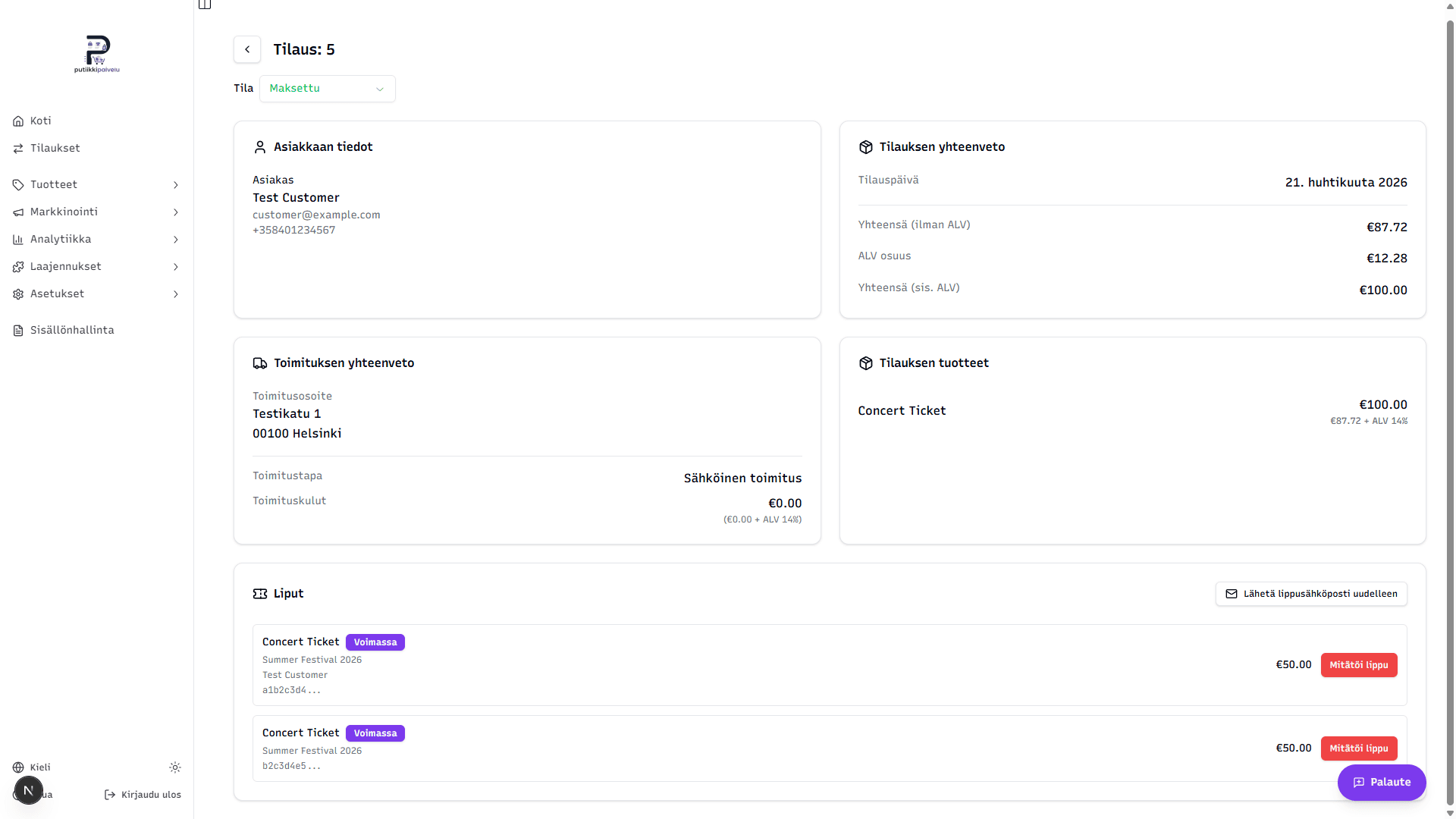
Kunkin rivin näkyvät tiedot:
- Tuotteen nimi — esim. Concert Ticket
- Tilamerkki — Voimassa, Käytetty, Mitätöity tai Vanhentunut — väri vaihtuu tilan mukaan
- Tapahtuman nimi — pienemmällä tekstillä, jos lippu on liitetty tapahtumaan
- Lipun haltijan nimi — vain jos tilaus kysyi nimen lipulle (asetus "Vaaditaan haltijan nimi" lipun tuotekortissa)
- Koodin alku — kahdeksan ensimmäistä merkkiä lipun yksilöllisestä koodista, esim. a1b2c3d4...
- Lipun hinta ja toimintopainike
Mitätöi lippu / Aktivoi uudelleen
Vain Voimassa- tai Mitätöity-tilassa olevien lippujen vieressä näkyy painike. Käytetyn tai vanhentuneen lipun tilaa ei voi vaihtaa.
- Voimassa → punainen Mitätöi lippu -painike → vahvistusikkuna → tila vaihtuu Mitätöity. Mitätöity lippu ei enää toimi tarkastusskannerissa.
- Mitätöity → harmaa Aktivoi uudelleen -painike → vahvistusikkuna → tila palaa takaisin Voimassa.
Vahvistusikkuna estää sen, että mitätöit lipun vahingossa.
Lähetä lippusähköposti uudelleen
Kortin oikeassa yläkulmassa oleva Lähetä lippusähköposti uudelleen -painike lähettää saman QR-sähköpostin uudestaan asiakkaan sähköpostiin. Lippujen koodit eivät vaihdu — ne ovat samat kuin alkuperäisessä sähköpostissa, joten asiakkaan vanhat printit toimivat yhä. Käytä tätä silloin kun asiakas ei löydä sähköpostia tai pyytää lippuja uudelleen.
Hyvitys ei mitätöi lippuja automaattisesti
Jos asiakkaalle palautetaan lipun hinta, lipun tila pysyy edelleen Voimassa — eli QR-koodi toimisi yhä portilla. Jos haluat ettei hyvitetty lippu kelpaa, mitätöi se erikseen tästä kortista hyvityksen jälkeen.
Digitaaliset lataukset
Digitaalisten latausten kortti näkyy vain silloin kun tilauksen tuoteriveihin liittyy ladattavia tiedostoja (esim. e-kirjat, kuvat, ohjelmistot).
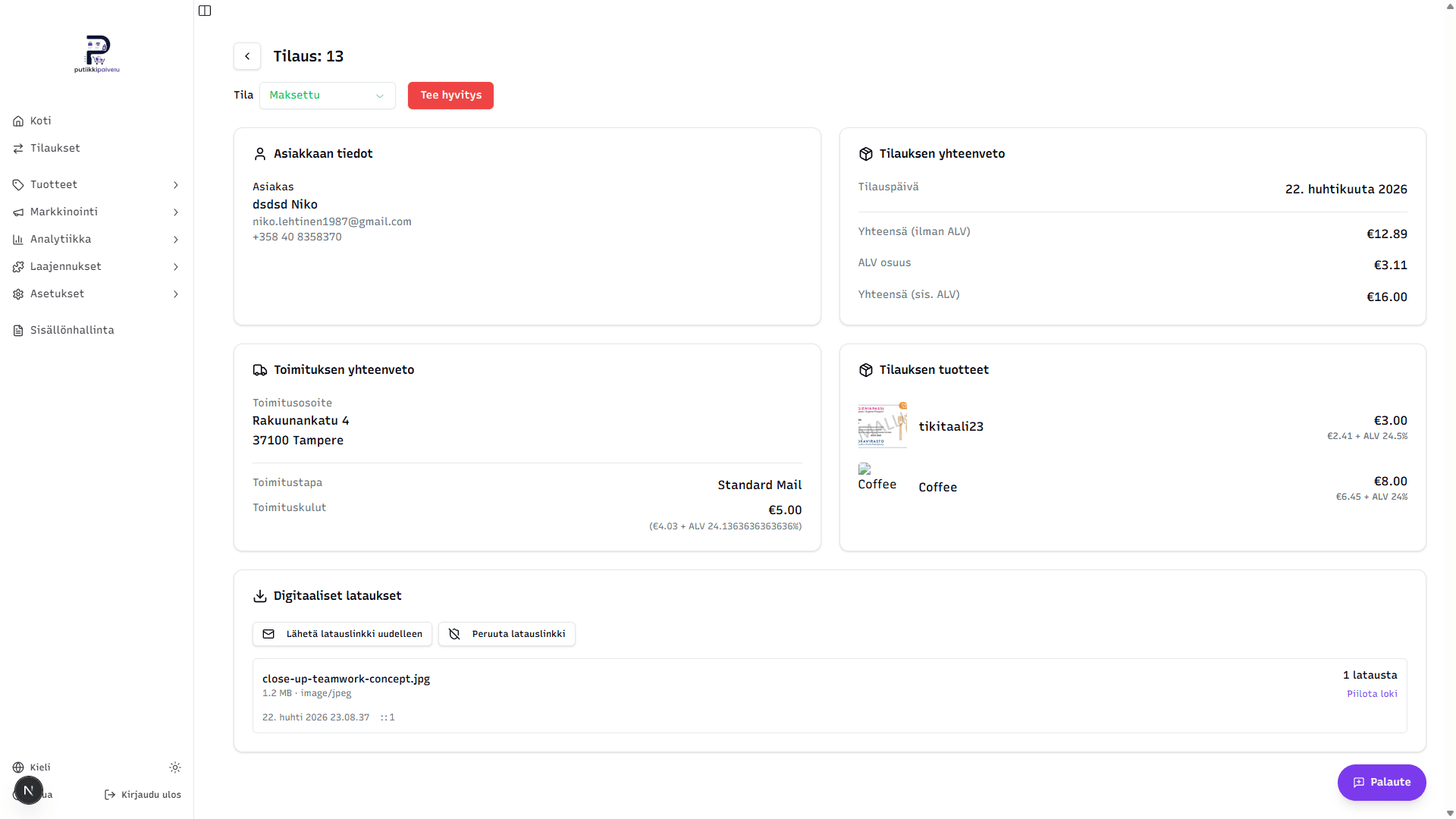
Tiedostorivit
Jokainen ladattava tiedosto saa oman rivinsä, jossa näkyvät:
- Tiedostonimi
- Koko ja MIME-tyyppi — esim. 1.2 MB · image/jpeg
- Lataukset — kuinka monta kertaa asiakas on ladannut tiedoston, sekä tilauksen yläraja jos sellainen on määritelty ("3 / 5 latausta"). Jos rajaa ei ole, näytetään pelkkä luku.
- Näytä loki — klikkaamalla saat näkyviin jokaisen latauskerran ajan ja IP-osoitteen viimeisten 50 latauksen osalta. Sama linkki muuttuu Piilota loki -tekstiksi avattuna.
Lähetä latauslinkki uudelleen
Tämä painike mitätöi nykyisen latauslinkin, luo uuden ja lähettää sen tilausvahvistussähköpostissa asiakkaalle. Vanhat sähköpostissa olevat linkit lakkaavat toimimasta heti — käytä tätä silloin kun asiakas ei löydä sähköpostia tai latauslinkki on vanhentunut.
Peruuta latauslinkki
Punainen painike, joka näkyy vain jos tilauksella on aktiivinen latauslinkki. Se peruuttaa kaikki tilaukseen liittyvät latauslinkit eli tekee niistä toimimattomat.
Kirjautunut asiakas pääsee yhä omaan tilaukseensa
Peruuta latauslinkki -toiminto sulkee vain sähköpostissa olevat linkit. Jos asiakas on kirjautunut sisään verkkokaupassa, hän pääsee yhä lataamaan tiedostot omilta tilaussivuiltaan. Tämä on tarkoituksellista — kirjautuneen asiakkaan oikeudet kuuluvat hänen tiliinsä, eivät yksittäiseen sähköpostilinkkiin.
Hyvitys ei peruuta latauslinkkejä
Hyvityksen tekeminen ei automaattisesti mitätöi latauslinkkejä — niiden peruuttaminen on aina manuaalinen päätös. Klikkaa Peruuta latauslinkki hyvityksen jälkeen, jos haluat estää lisälataukset.
Hyvitysten tekeminen
Hyvitysikkuna avautuu Tee hyvitys -painikkeesta. Sieltä voit palauttaa asiakkaalle yhden tai useamman tuotteen, toimituskulun tai oman vapaasti määrittelemäsi summan.
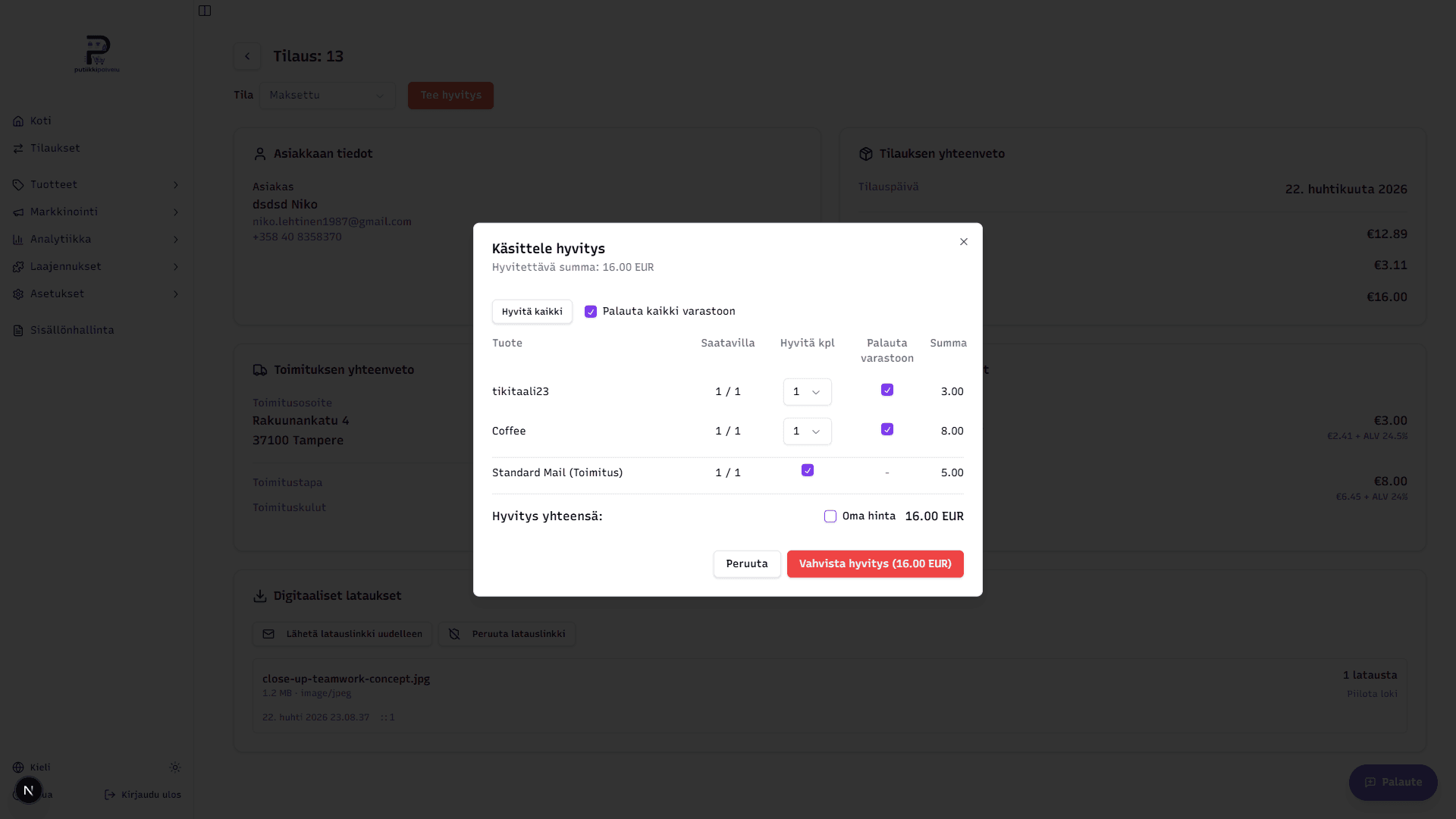
Ikkunan rakenne
Ikkunan yläosassa näkyy Hyvitettävä summa — tämä on tilauksen kokonaissumma miinus jo onnistuneet hyvitykset miinus odottavat hyvitykset. Tätä summaa et voi ylittää.
Alapuolella on toimintorivit ja taulukko:
| Sarake | Sisältö |
|---|---|
| Tuote | Rivin nimi (toimituskulu näkyy omana rivinään "... (Toimitus)") |
| Saatavilla | Jäljellä / alkuperäinen — esim. 2 / 3 tarkoittaa, että 2 kpl tästä tuotteesta on yhä hyvitettävissä |
| Hyvitä kpl | Valitse kuinka monta kappaletta haluat hyvittää (toimituskulurivillä yksinkertainen valintaruutu — joko hyvität sen tai et) |
| Palauta varastoon | Jos rasti, tuote palautuu varastosaldoon kun hyvitys vahvistuu. Toimituskulurivillä ei ole vaihtoehtoa, koska sitä ei voi varastoida |
| Summa | Tämän rivin osuus hyvityksestä |
Hyvitä kaikki
Yläosan Hyvitä kaikki -painike täyttää taulukon nopeasti — se valitsee jokaisesta tuoterivistä kaikki saatavilla olevat kappaleet ja toimituskulun (jos sitä ei ole jo hyvitetty). Lisäksi se rastittaa Palauta kaikki varastoon -ruudun. Käytä tätä kun asiakas peruu koko tilauksensa.
Palauta kaikki varastoon
Yksi yhteinen valintaruutu, joka kytkee kaikkien valittujen rivien Palauta varastoon -merkit päälle tai pois. Jos rastitat tämän, jokainen valittu kappale palautuu hyvityksen onnistuttua varastoon. Voit myös päättää rivikohtaisesti — jos joku tuote on ehtinyt rikki tai pilalle, jätä sen rivi rastittamatta vaikka muut palautetaan.
Oma hinta -valinta
Hyvitys yhteensä -rivin oikealla puolella oleva Oma hinta -ruutu antaa kirjoittaa vapaasti euromääräisen hyvityksen ohittaen rivikohtaiset summat (rivit näkyvät tällöin yliviivattuna). Käytä tätä esimerkiksi:
- Kun hyvität asiakkaalle "kohteliaisuussumman" reklamaatiosta, vaikkei mitään palauteta
- Kun haluat hyvittää vain osan jonkin tuotteen hinnasta sen sijaan että palautat koko kappaleen
Mahdollinen yläraja näkyy ikkunan otsikossa olevassa Hyvitettävä summa -kentässä — jos kirjoitat sen yli, järjestelmä estää lähetyksen.
Mitä tapahtuu kun klikkaat "Vahvista hyvitys"
- Putiikkipalvelu pyytää maksunvälittäjää (Stripe, Paytrail tai PayPal) tekemään hyvityksen — tämä on rahasiirto, joka näkyy asiakkaan kortilla, pankkitilillä tai PayPal-tilillä yleensä muutaman arkipäivän kuluessa.
- Järjestelmä tallentaa hyvityksen sivun Hyvityshistoria-korttiin tilassa Odottaa.
- Maksunvälittäjä vahvistaa hyvityksen taustalla — Stripe ja Paytrail webhookin kautta yleensä sekunneista minuutteihin, PayPal tavallisesti välittömästi.
- Vahvistuksen yhteydessä järjestelmä:
- Päivittää hyvityksen tilan Onnistunut-tilaan
- Päivittää tilauksen tilan Osittain palautettu tai Palautettu sen mukaan riittikö hyvitys koko summan kattamiseen
- Palauttaa varastoon ne kappaleet, jotka rastitit varastoon palautettaviksi
- Lähettää asiakkaalle automaattisen hyvityssähköpostin
Et siis tarvitse lähettää sähköpostia käsin — webhook hoitaa sen.
Odottaviin hyvityksiin ei voi lisätä uutta
Niin kauan kuin yksikin hyvitys on tilassa Odottaa, ikkuna estää uusien hyvitysten lähettämisen. Odota että edellinen vahvistuu Onnistunut-tilaan, ennen kuin teet uuden.
Toimituskulu palautuu kerran
Toimituskulun voi hyvittää vain yhden kerran. Jos olet jo hyvittänyt toimituksen aiemmin, sen rivi näkyy ikkunassa lukittuna ja Saatavilla-sarakkeessa lukee 0 / 1.
PayPal-hyvityksillä on aikaraja
PayPal-maksun voi hyvittää hallinnasta 180 vuorokauden ajan maksupäivästä. Sen jälkeen ikkuna näyttää ohjeen rahojen palauttamiseen käsin PayPal-tilin kautta — ks. PayPal-maksujen käyttöönotto.
Hyvityshistoria
Hyvityshistoria-kortti näkyy vain jos tilaukselle on tehty vähintään yksi hyvitys. Se listaa kaikki hyvitykset uusin ensin.
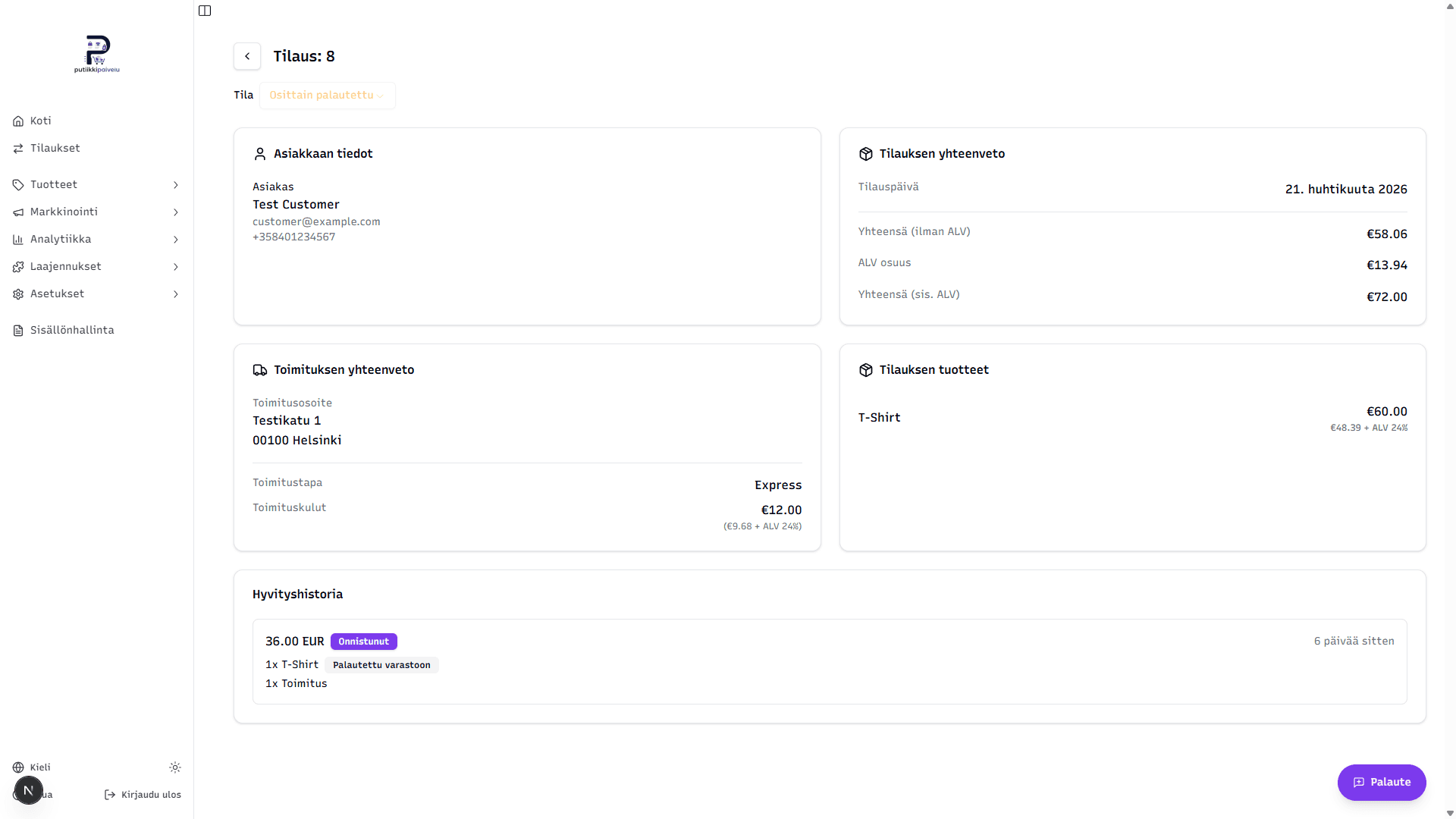
Jokainen hyvitys näkyy omassa kehystetyssä laatikossaan, jossa on:
- Hyvityksen kokonaissumma euroina
- Tilamerkki — Onnistunut, Odottaa tai Epäonnistunut
- Tehty-aika — esim. 6 päivää sitten
- Hyvitetyt rivit — kpl × tuotteen nimi, sekä erikseen Toimitus jos toimituskulu kuului hyvitykseen
- Palautettu varastoon -merkki — näkyy yksittäisen rivin yhteydessä, jos kappaleet palautettiin varastosaldoon (vain Onnistunut-tilassa)
- Maksunvälittäjän tunniste — pieni teknisen tunnisteen rivi, näkyy Stripe- ja PayPal-maksuilla
Hyvityshistoria on vain luettavissa — yksittäistä hyvitystä ei voi peruuttaa tai muokata jälkikäteen. Jos haluat kompensoida virheen, tee uusi hyvitys (positiivisen hyvityksen "perumiseksi" pitää tehdä manuaalinen veloitus suoraan maksunvälittäjän omasta hallinnasta).
Mitä hyvitys EI tee
Hyvitys hoitaa rahasiirron, varastopalautuksen ja vahvistusviestin — mutta tarkoituksella se ei kosketa kaikkia tilaukseen liittyviä asioita:
- Liput pysyvät voimassa — jos hyvität lipputuotteen, lipun QR-koodi toimii edelleen kunnes mitätöit sen erikseen (Liput-osiosta)
- Latauslinkit eivät peruunnu — jos hyvität digitaalisen tuotteen, asiakkaan latauslinkki toimii yhä kunnes klikkaat Peruuta latauslinkki (Digitaaliset lataukset -osiosta)
- Toimitusta ei perua — jos olet jo luonut Shipit-lähetyksen ja paketti on matkalla, hyvitys ei pysäytä sitä; sinun pitää neuvotella toimittajan kanssa pakettiin liittyen erikseen
Nämä rajaukset ovat tarkoituksellisia, koska monessa tapauksessa rahapalautus tehdään vaikkapa myöhästyneestä toimituksesta — eli asiakas saa silti käyttää tuotetta tai lippua. Tee tarvittavat lukitukset käsin, kun haluat tosiaan estää käytön.
Liittyvät aiheet
- Tilauslistaus — kaikki tilaukset yhdellä silmäyksellä
- Lipunmyynti — lippujen luonti ja tapahtumien hallinta
- Digitaaliset tuotteet — ladattavien tiedostojen lisääminen tuotteille