

Kategoria-alennukset
Aseta yhdellä kertaa alennus kaikille kategorian tuotteille
Kategoria-alennukset on nopea tapa antaa sama prosenttialennus kaikille tietyn kategorian tuotteille — esimerkiksi -20 % kaikki Housut — ilman, että jokaista tuotetta tarvitsee muokata erikseen. Sivu löytyy hallintapaneelin sivuvalikosta kohdasta Markkinointi → Kategoria-alennukset.
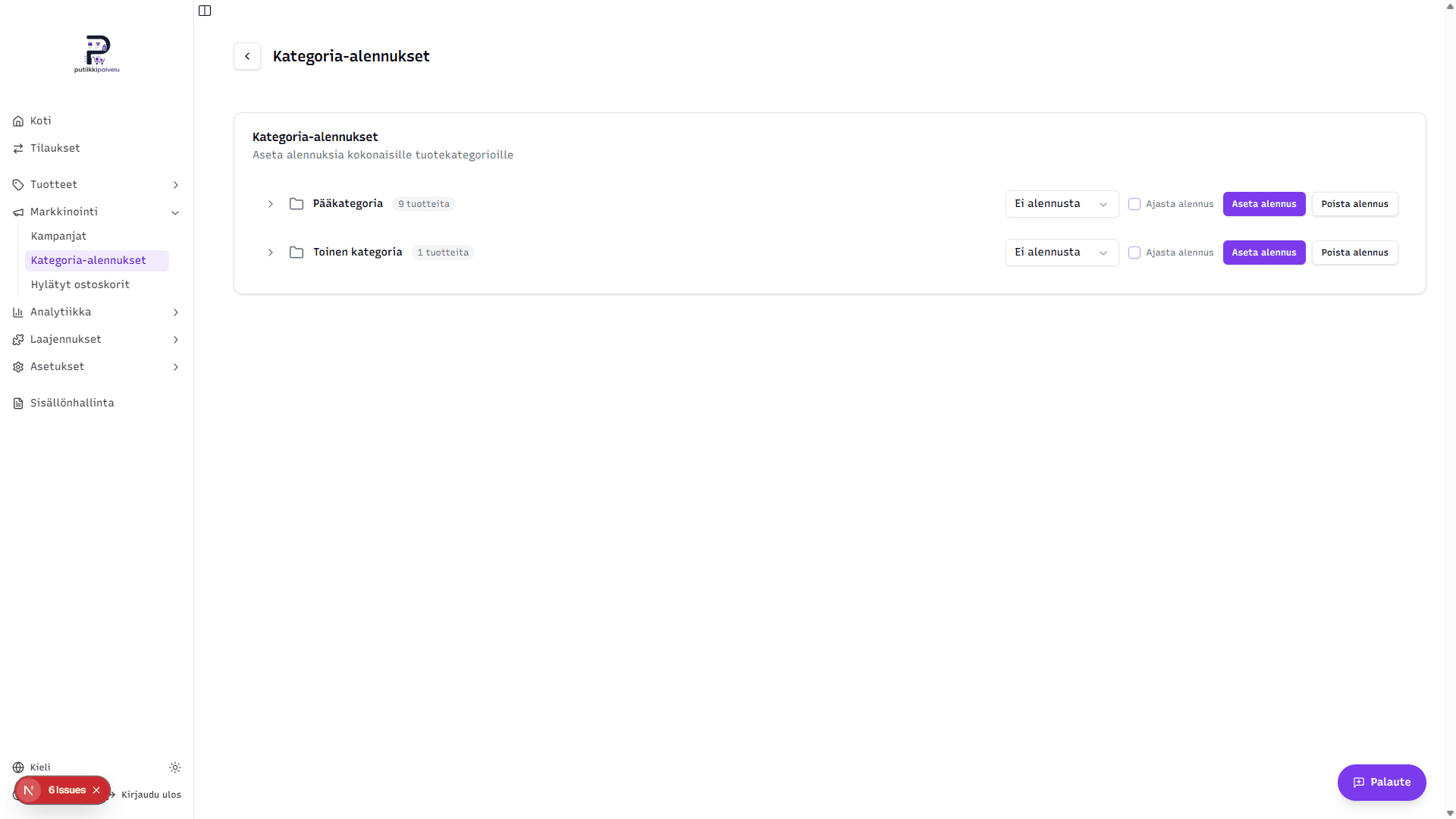
Sivun rakenne
Sivu on yhden listan sivu — ei välilehtiä eikä erillistä luonti-näkymää. Lista näyttää kaikki kauppasi kategoriat puumuotoisena rakenteena. Aluksi näkyvissä ovat vain pääkategoriat; alakategoriat tulevat näkyviin klikkaamalla rivin alussa olevaa nuolta.
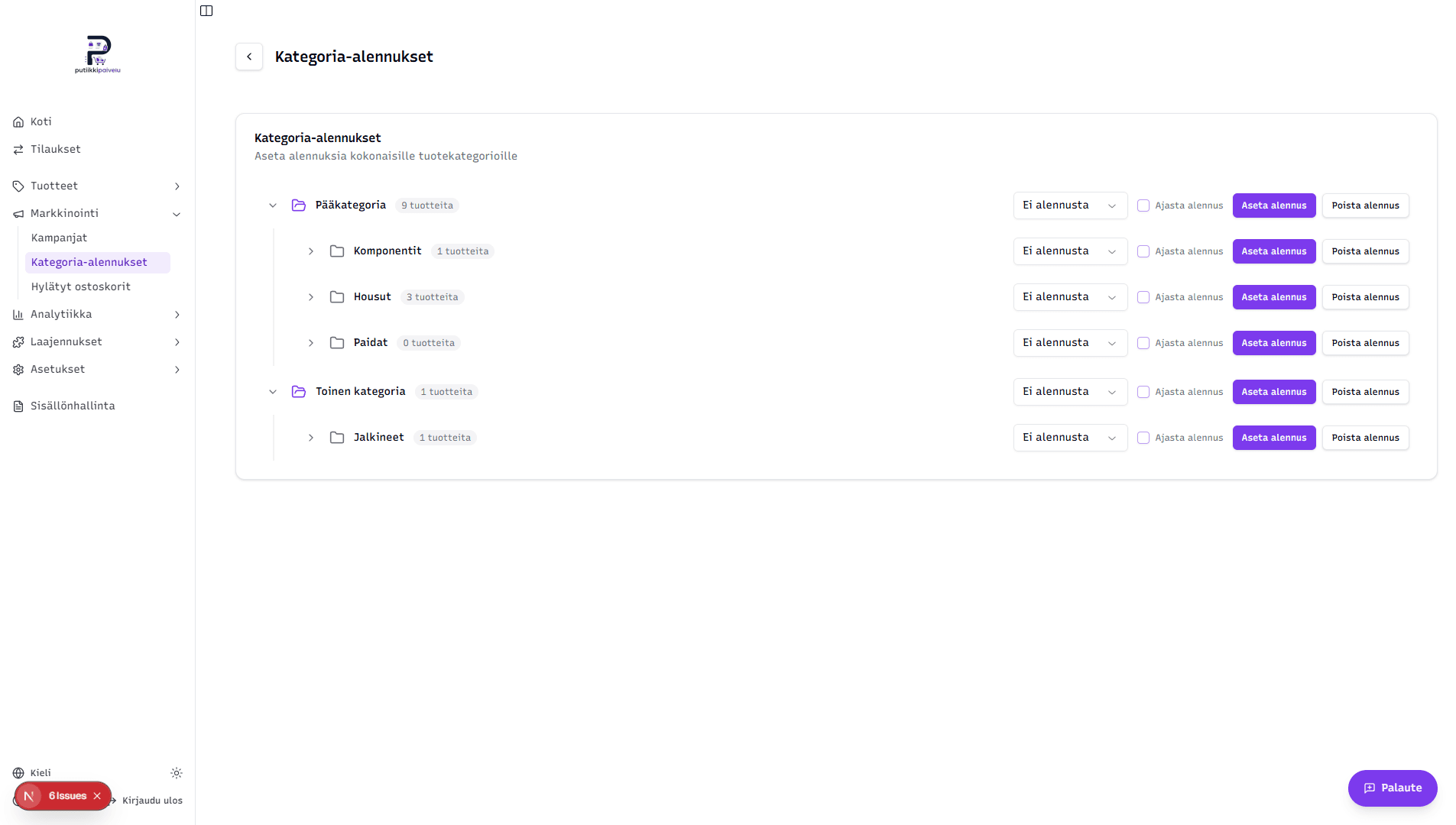
Jokaisella kategoriarivillä näet:
- Kategorian nimen ja kuinka monta tuotetta siihen on suoraan liitetty (esim. "3 tuotteita"). Luku perustuu tuotteisiin, jotka on tagitetty suoraan tähän kategoriaan — alakategorian tuotteita ei lasketa mukaan.
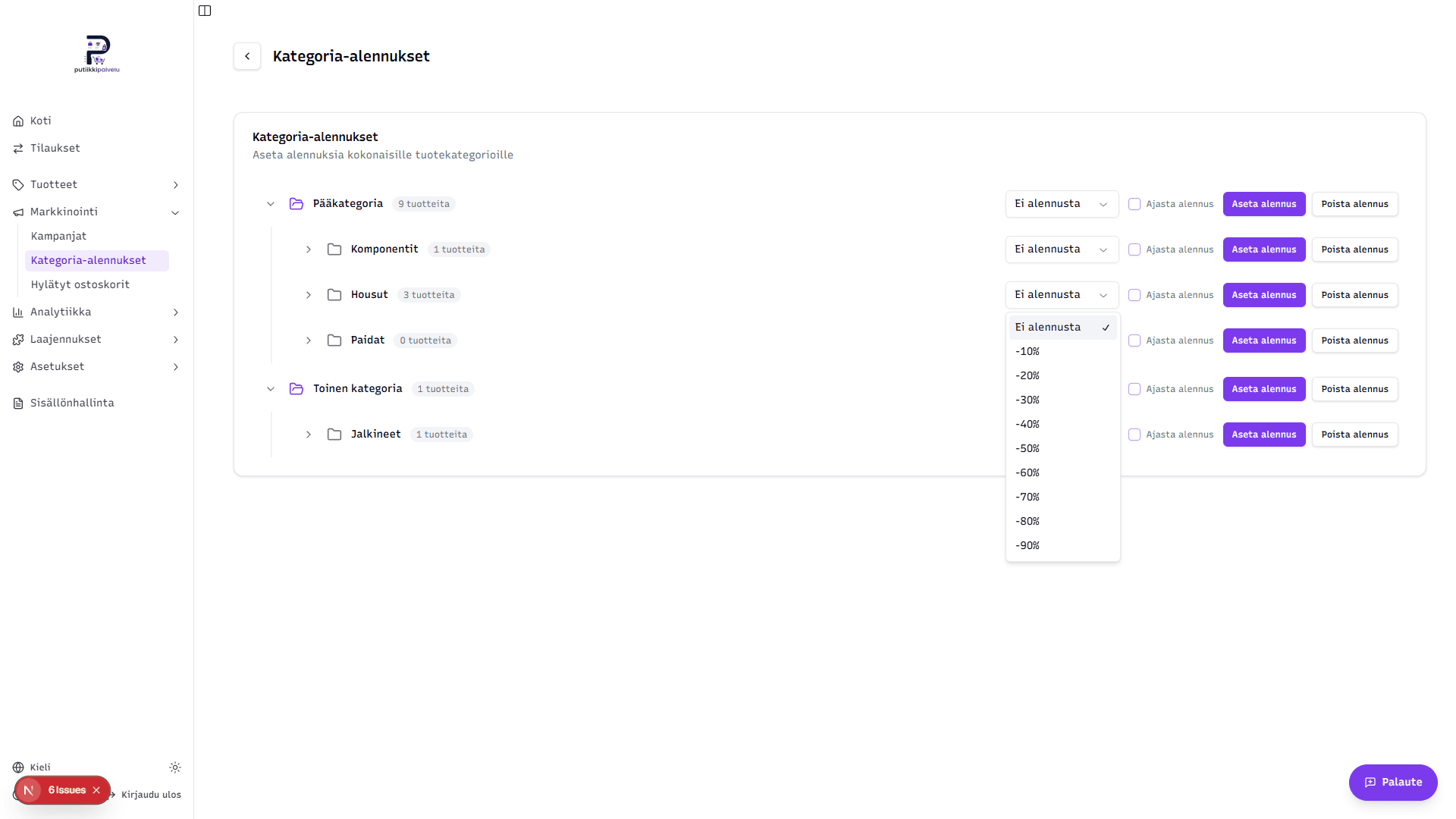
- Alennusprosentin valitsimen — vakiovalintoja Ei alennusta ja -10 % — -90 % kymmenen prosentin välein.
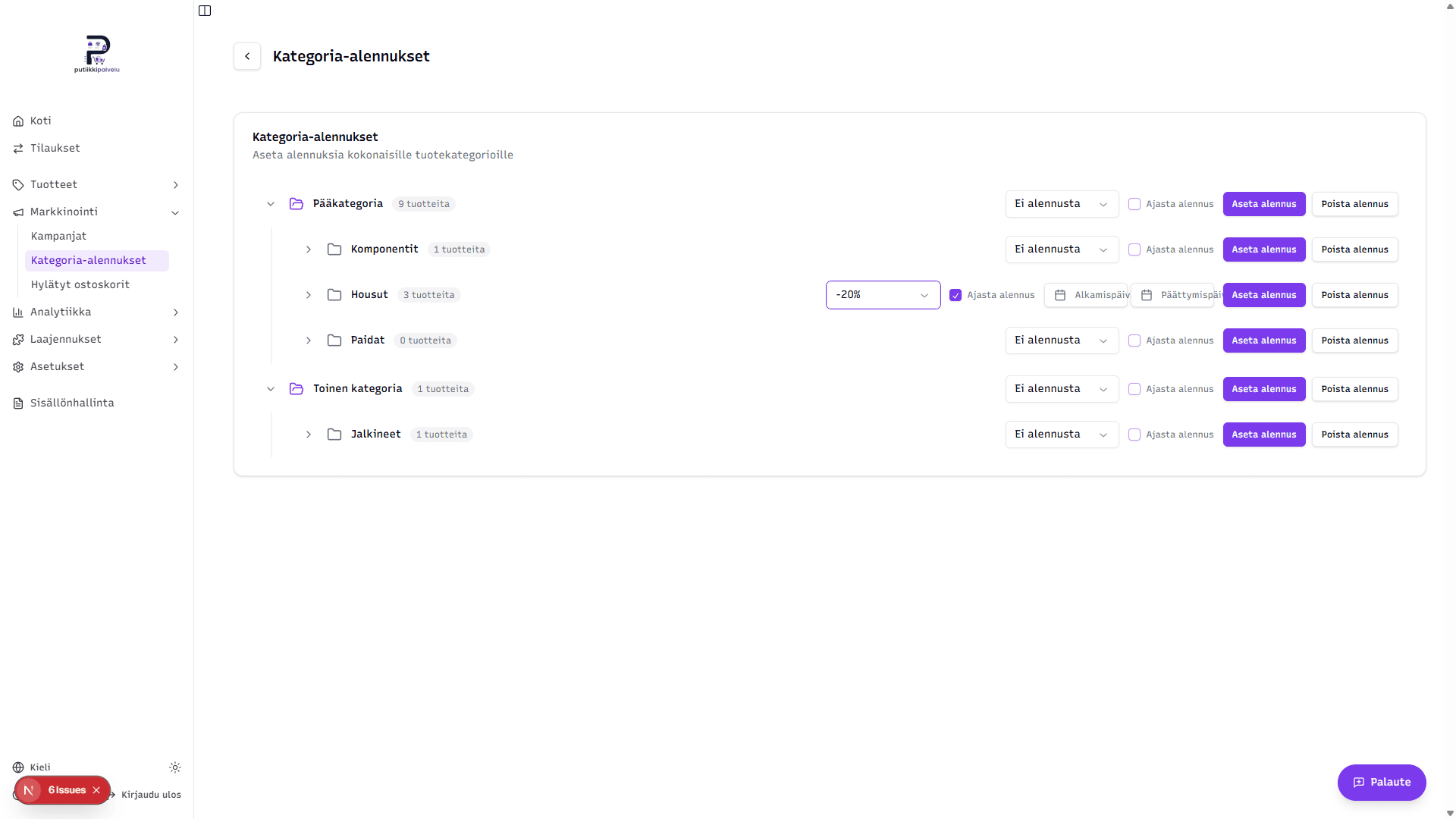
- Ajasta alennus -valintaruudun — kun ruksattuna, alennukselle voi asettaa alkamis- ja päättymispäivän.
- Aseta alennus -painikkeen — soveltaa nykyiset asetukset kaikkiin kategorian tuotteisiin.
- Poista alennus -painikkeen — nollaa kaikki kategorian tuotteiden alennukset.
Numero ennen tuotteita kertoo SUORAT tuotteet
Esimerkiksi Pääkategoria saattaa näyttää 9 tuotteita, vaikka sen alakategorioissa olisi yhteensä paljon enemmän. Luku kertoo vain, kuinka monta tuotetta on tagitetty suoraan pääkategoriaan ilman alakategorian valintaa. Alakategorian tuotteet näkyvät alakategorian omilla riveillä.
Alennuksen asettaminen
-
Etsi kategoria listalta. Avaa puun haaroja nuolista, kunnes löydät haluamasi kategorian.
-
Valitse alennusprosentti rivin Ei alennusta -valitsimesta. Vaihtoehdot ovat -10 % – -90 %.
-
Valinnaisesti ruksaa Ajasta alennus ja valitse alku- ja päättymispäivä, jos haluat alennuksen olevan voimassa vain rajatun ajan.
-
Klikkaa Aseta alennus. Sivu pyytää vahvistuksen ennen kuin muutos viedään läpi.
Vahvistusikkuna
Vahvistusikkuna näyttää alennusprosentin, kategorian nimen ja kuinka montaa tuotetta toimenpide koskee. Lisäksi se varoittaa, että kaikki olemassa olevat tuotekohtaiset alennukset näille tuotteille kirjoitetaan yli.
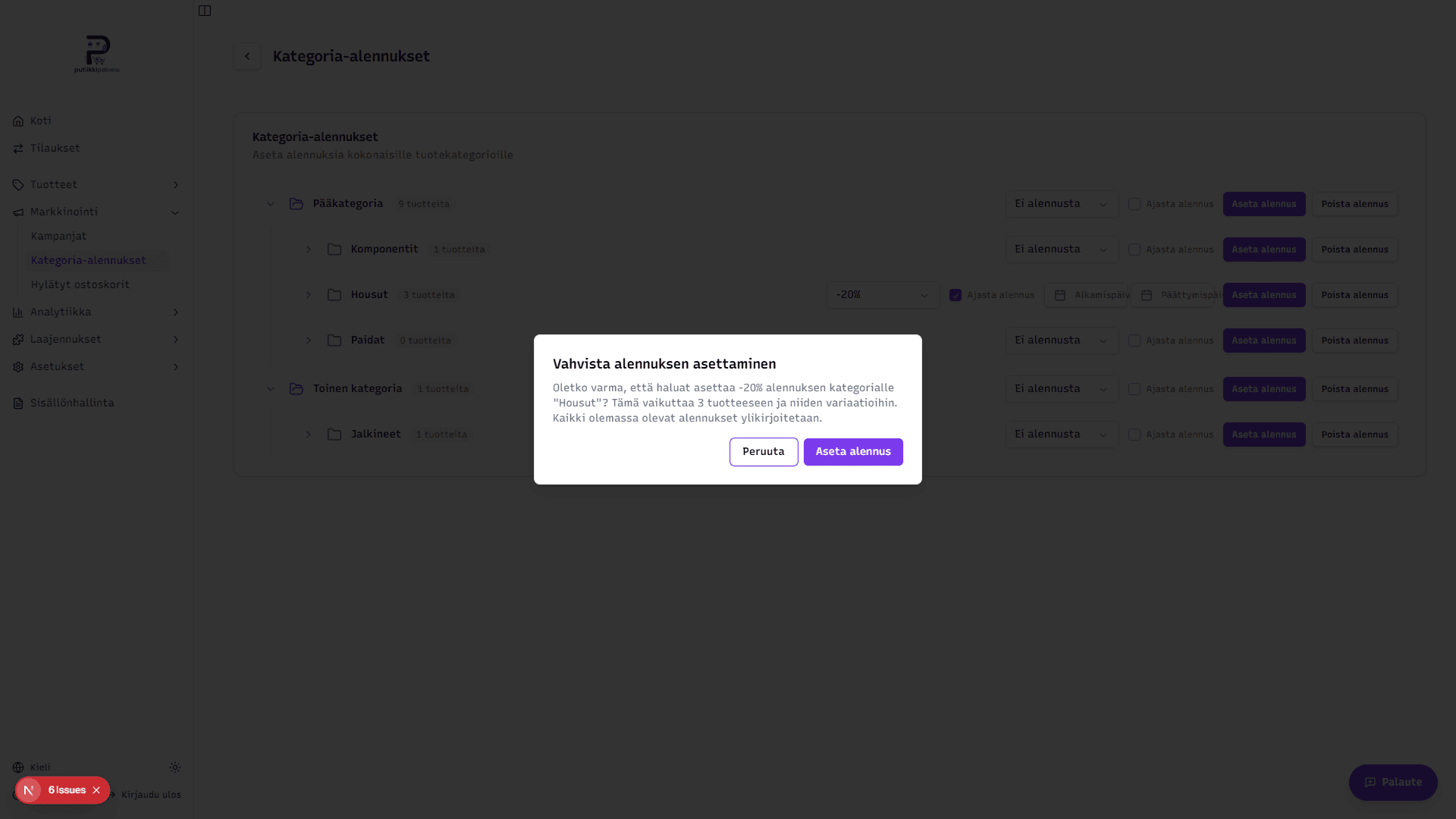
Klikkaa Aseta alennus vahvistaaksesi tai Peruuta, jos muutit mieltäsi.
Ylikirjoittaa tuotekohtaiset alennukset
Jos joillekin tämän kategorian tuotteille on aiemmin asetettu eri alennus tuotekohtaisesti (esim. yksi tuote -50 % ja muut ilman alennusta), kategoria-alennuksen asettaminen korvaa kaikki ne valitsemallasi prosentilla. Tämä on tarkoituksellista — kategoria-alennuksen idea on, että koko kategoria pyöritetään samalla alennuksella.
Mitä tapahtuu kulissien takana
(Voit ohittaa tämän osan — tieto on hyödyksi vain, jos haluat ymmärtää teknisesti mitä järjestelmä tekee.)
Kun klikkaat Aseta alennus, jokaiselle kategorian tuotteelle ja sen variaatioille tallennetaan:
- Alennusprosentti — esim. -20 %
- Alennettu hinta — laskettu kaavalla normaalihinta × (1 − alennusprosentti). Esimerkiksi 25,00 € → 20,00 € alennusprosentilla -20 %.
- Alkamis- ja päättymispäivä — jos ajastus on käytössä; muuten tyhjät.
Tuote näyttää alennuksen kaupassa heti, kun nykyhetki on alkamispäivän jälkeen ja ennen päättymispäivää. Jos ajastusta ei ole asetettu, alennus näkyy heti tallennushetkestä.
Ajastuksen toiminta
Ajasta alennus -ruksilla voit valita päivämääräikkunan:
- Vain alkamispäivä (päättymispäivä tyhjä) — alennus alkaa silloin ja jatkuu toistaiseksi, kunnes poistat sen käsin.
- Vain päättymispäivä (alkamispäivä tyhjä) — alennus on voimassa heti ja päättyy päättymispäivänä.
- Molemmat päivät — alennus näkyy vain tällä aikavälillä.
- Kumpikaan päivä ei valittuna (Ajasta alennus pois päältä) — alennus on voimassa heti tallennuksesta, kunnes poistat sen.
Päättymispäivän kalenteri estää menneen tai alkamispäivää aiemman päivän valitsemisen.
Aktiivisen alennuksen näkeminen
Jos kategoria on jo asetettu samalla alennusprosentilla — eli kaikki sen tuotteet jakavat saman alennuksen ja samat päivämäärät — sivu näyttää alennuksen valittuna jo sivua avatessasi.
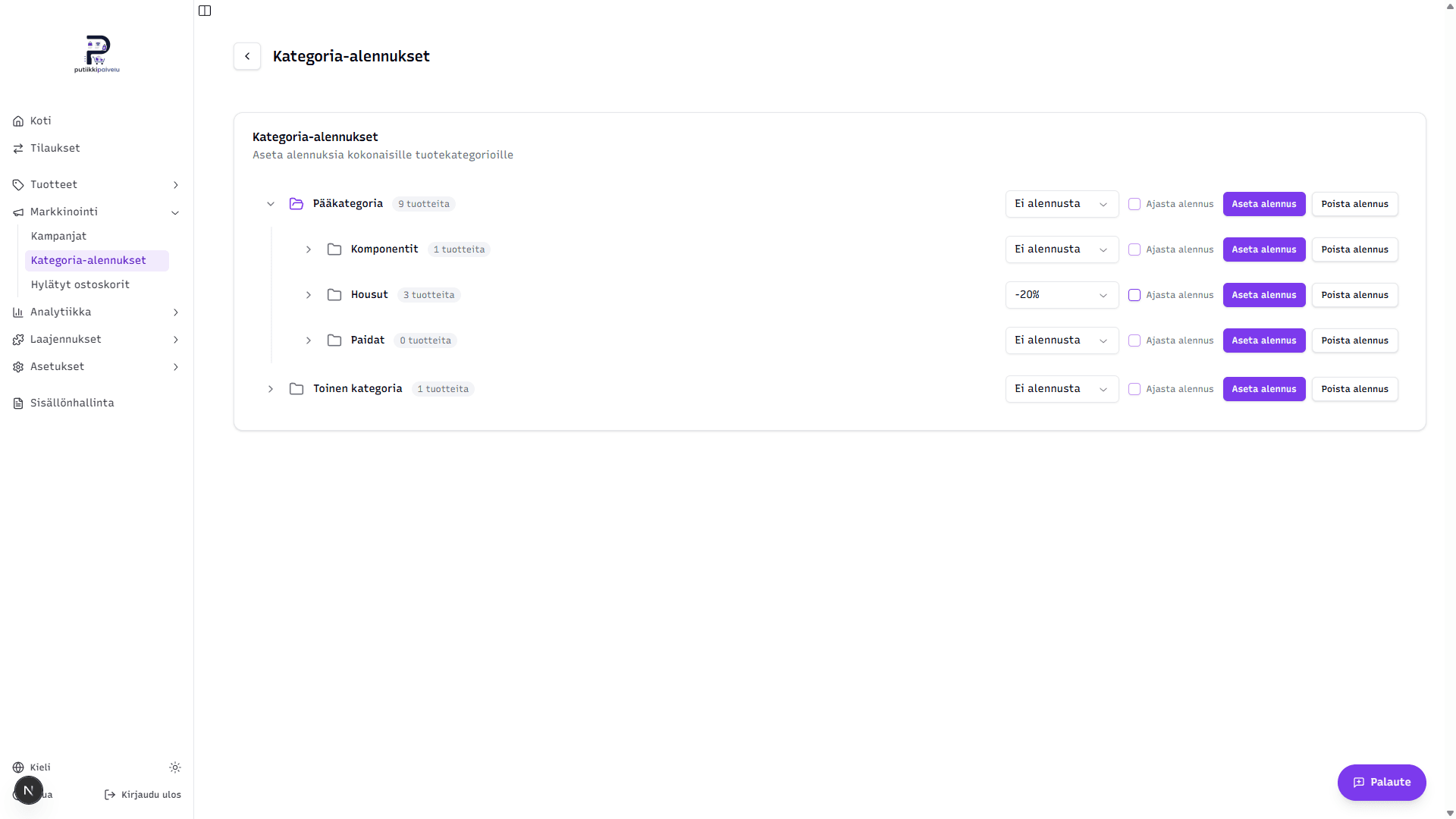
Jos kategorian tuotteilla on eri alennukset (osalle -10 %, osalle -20 %, osalle ei lainkaan), valitsin näyttää Ei alennusta vaikka osa tuotteista olisi alennuksessa. Tällöin sinun on tarvittaessa tarkistettava yksittäisen tuotteen alennus tuotenäkymästä.
Kategoria-alennus ja tuotekohtainen alennus eivät ole erillisiä järjestelmiä
Sekä kategoria-alennus että tuotteen omalta sivulta asetettu alennus tallentuvat samaan paikkaan tuotteelle. Kategoria-alennus on vain pikaoikotie samojen kenttien massapäivitykseen. Tämän vuoksi Ei alennusta tarkoittaa "tuotteilla on jokaisella eri tilanne" — ei "kategoriaan ei ole asetettu mitään".
Alennuksen poistaminen
Klikkaa rivin oikealta puolelta Poista alennus. Vahvistusikkuna ilmestyy:
Oletko varma, että haluat poistaa alennuksen kategorialta "Housut"? Tämä vaikuttaa 3 tuotteeseen ja niiden variaatioihin.
Vahvistuksen jälkeen järjestelmä nollaa kaikki alennukset kategorian tuotteilta — myös ne, jotka oli aiemmin asetettu tuotekohtaisesti. Onnistuneen poiston jälkeen sivun oikeaan alanurkkaan tulee ilmoitus "Alennus poistettu N tuotteelta".
Poista alennus -nappi nollaa myös tuotekohtaiset alennukset
Jos haluat poistaa alennuksen vain osasta kategorian tuotteita, mene Tuotteet-sivulle ja muokkaa kyseisiä tuotteita yksittäin. Tämän sivun Poista alennus koskee kategoriaa kokonaisuutena.
Suhde alakategorioihin
Kategoria-alennus ei valu alaspäin alakategorioihin. Kun asetat alennuksen Pääkategoriaan, vaikutus kohdistuu vain niihin tuotteisiin, jotka on tagitetty suoraan Pääkategoriaan — alikategorioiden, kuten Housut tai Paidat, tuotteet eivät muutu.
Jos haluat, että koko puu (Pääkategoria + kaikki alakategoriat) saa saman alennuksen, joudut asettamaan saman alennuksen kullekin alakategorialle erikseen.
Vinkkejä
- Saman tuotteen useat kategoriat: Jos tuote kuuluu useaan kategoriaan, viimeksi asetettu kategoria-alennus voittaa. Esimerkiksi jos tuote on sekä Housut- että Talvitarjoukset-kategoriassa ja asetat ensin -20 % Housut ja sitten -50 % Talvitarjoukset, tuotteen lopullinen alennus on -50 %.
- Lyhytkestoiset kampanjat: Käytä Ajasta alennus -toimintoa esim. juhlapyhien tai erikoispäivien tarjouksiin — alennus alkaa ja päättyy automaattisesti, joten et tarvitse muistilappuja.
- Kausialennukset: Voit jättää sekä alku- että päättymispäivän tyhjiksi pysyvälle hintatasolle, ja poistaa alennuksen Poista alennus -napilla, kun on aika nostaa hinnat takaisin.
Liittyvät aiheet
- Tuotteen luominen — yksittäisen tuotteen alennukset
- Kategoriat — kategoriarakenteen hallinta
- Kampanjat — Osta X, maksa Y -tarjoukset ja alennuskoodit