

Kampanjat
Osta X, maksa Y -tarjoukset ja alennuskoodit yhdellä sivulla
Kampanjat-sivulla luot tarjouksia, jotka aktivoituvat automaattisesti ostoskorissa, kun asiakas täyttää säännöt. Sivu jakautuu kolmeen välilehteen: Kampanjat näyttää listan kaikista kampanjoistasi, Osta X, maksa Y on kampanjalomake ja Alennuskoodit-välilehdellä luot ja hallinnoit alennuskoodeja. Sivu löytyy hallintapaneelin sivuvalikosta kohdasta Markkinointi → Kampanjat.
Ilmainen toimitus ei kuulu tähän osioon
Ilmaisen toimituksen raja-arvo (esim. "toimitus ilmaiseksi yli 50 € tilauksissa") ei ole kampanja vaan asetus toimitustavalla. Sen löytää Asetukset → Toimitustavat -sivulta jokaisen toimitustavan omasta kohdasta Ilmaisen toimituksen raja-arvo.
Välilehti 1 — Kampanjat (lista)
Kampanjat-välilehti näyttää kaikki kampanjasi. Aluksi lista on tyhjä; uudet kampanjat luodaan Osta X, maksa Y -välilehdeltä.
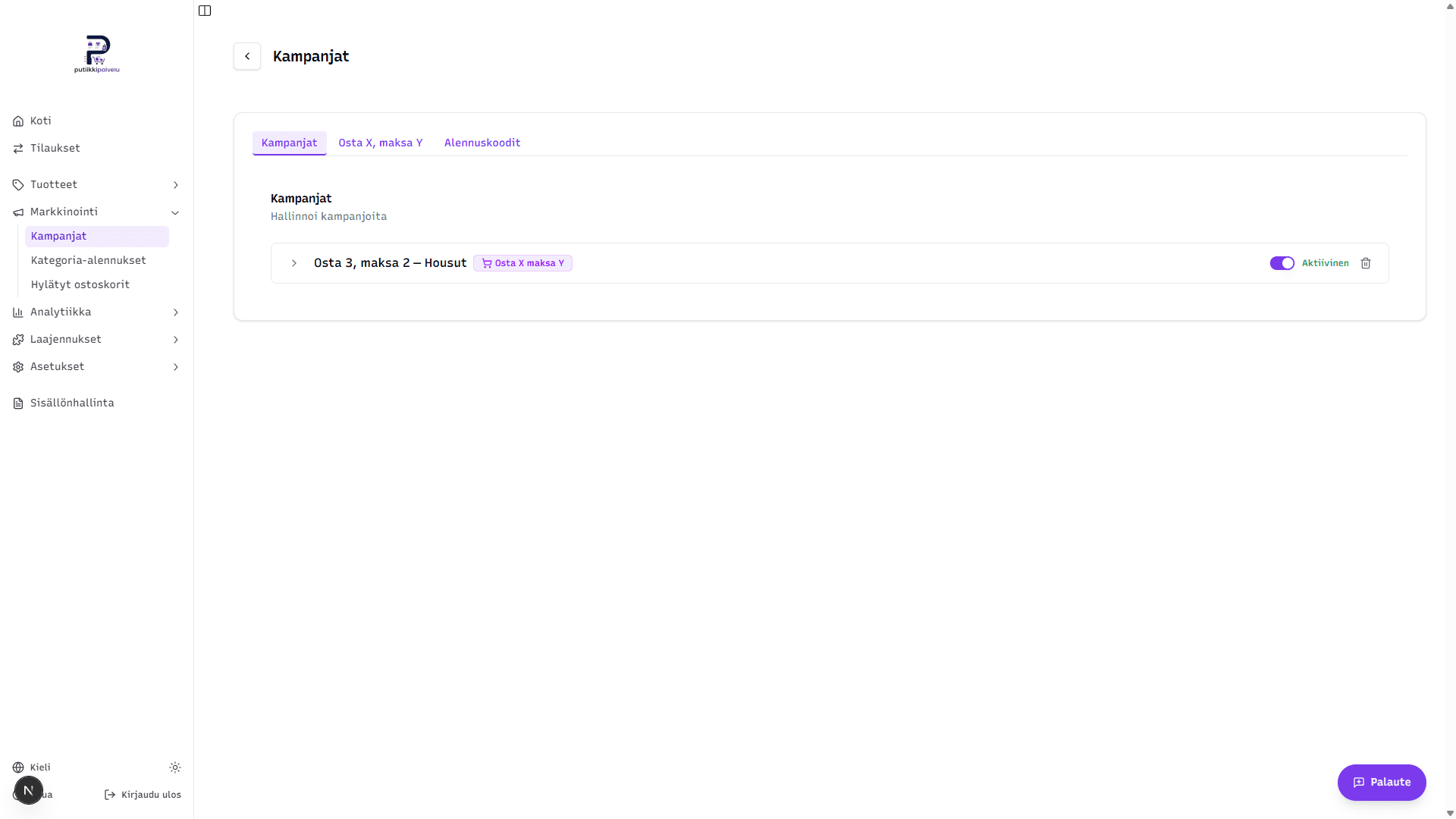
Jokaisesta rivistä näet:
- Nimen ja tyypin (esim. "Osta X maksa Y"). Tällä hetkellä järjestelmä tukee vain Osta X, maksa Y -kampanjoita, joten merkki on aina sama.
- Aktivointivalitsimen — kun se on päällä, kampanja vaikuttaa kassalla. Sammutettuna kampanja säilyy tallennettuna, mutta sitä ei sovelleta tilauksiin.
- Roskakori-painikkeen — poistaa kampanjan pysyvästi vahvistuksen jälkeen.
Klikkaamalla rivin alkupäässä olevaa nuolta saat kampanjan tiedot näkyviin:
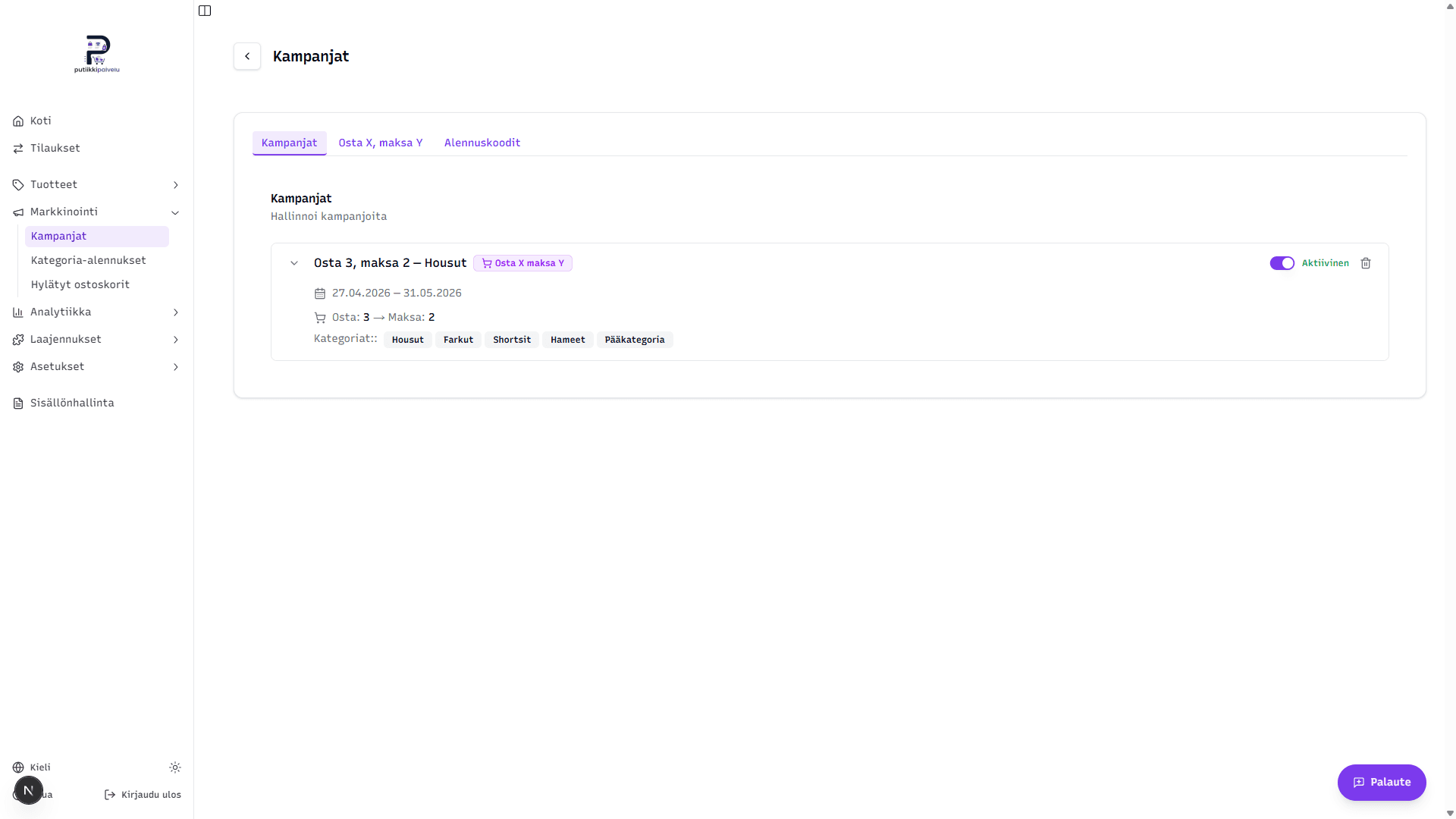
Avoimena näet voimassaoloajan, osta- ja maksamäärät sekä kampanjaan liitetyt kategoriat. Kategorialista sisältää kaikki ne kategoriat, joiden tuotteet kuuluvat kampanjan piiriin.
Vain yksi Osta X, maksa Y -kampanja kerrallaan
Yhdellä kaupalla voi olla vain yksi Osta X, maksa Y -kampanja kerrallaan. Kun tallennat lomakkeen toistamiseen, olemassa oleva kampanja päivittyy uusilla tiedoilla — uutta erillistä kampanjaa ei luoda.
Välilehti 2 — Osta X, maksa Y -kampanja
Osta X, maksa Y tarkoittaa kassan automaattista alennusta, jossa asiakas saa edullisimman tuotteen ilmaiseksi tietyn ostomäärän jälkeen. Esimerkiksi "Osta 3, maksa 2" tarkoittaa, että jokaista kolmea kelpoista tuotetta kohden halvin menee veloituksetta — kuudella tuotteella asiakas saa siis kaksi ilmaiseksi.
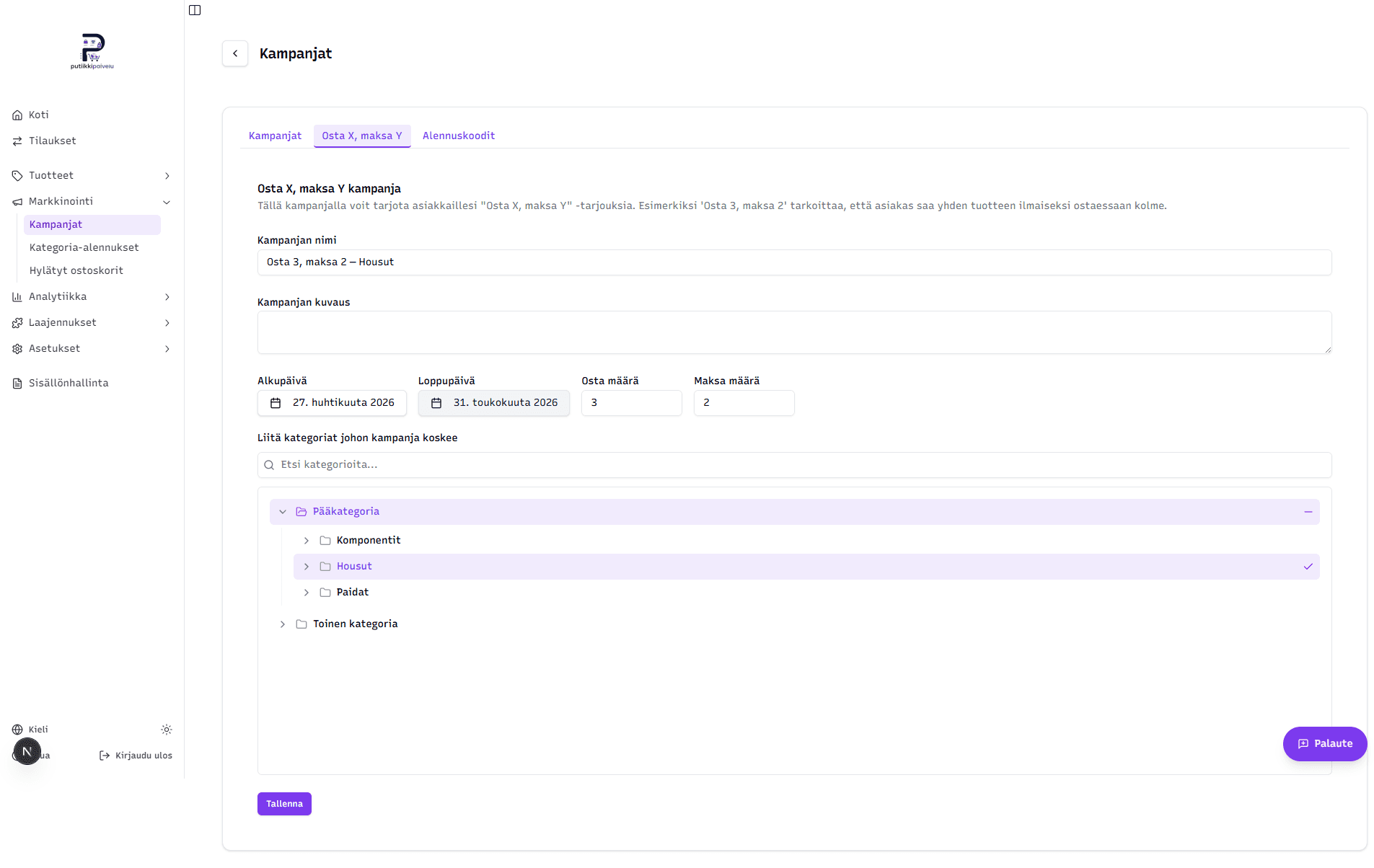
Lomakkeen kentät
- Kampanjan nimi (pakollinen) — sisäinen nimi hallintapaneelin listassa. Lomake esitäyttää oletuksena "Buy X, Pay Y Campaign" — kannattaa vaihtaa kuvaavammaksi (esim. "Osta 3, maksa 2 — Housut").
- Kampanjan kuvaus (valinnainen) — vapaa kuvauskenttä omaan käyttöösi.
- Alkupäivä (pakollinen) — milloin kampanja astuu voimaan. Päivä voi olla myös mennyt: silloin kampanja on heti käynnissä. Tulevalla päivällä kampanjan voi ajastaa etukäteen — se alkaa vaikuttaa kassalla automaattisesti alkupäivän koittaessa, eikä sitä tarvitse käydä kytkemässä päälle.
- Loppupäivä (valinnainen) — milloin kampanja päättyy. Kampanja on voimassa koko loppupäivän ja lakkaa vaikuttamasta kassalla automaattisesti vuorokauden vaihtuessa, vaikka aktivointivalitsin jäisi päälle. Jätä tyhjäksi, jos kampanja jatkuu toistaiseksi. Loppupäivä ei voi olla aiemmin kuin alkupäivä eikä menneisyydessä.
- Osta määrä (pakollinen, vähintään 1) — kuinka monen kelpoisen tuotteen ostaminen laukaisee tarjouksen.
- Maksa määrä (pakollinen, vähintään 1) — kuinka monesta tuotteesta asiakas maksaa. Erotus Osta − Maksa kertoo, kuinka monta tuotetta annetaan ilmaiseksi (esim. 3 osta − 2 maksa = 1 ilmainen).
- Liitä kategoriat johon kampanja koskee (vähintään yksi pakollinen) — kampanja koskee vain niitä tuotteita, jotka kuuluvat valittuihin kategorioihin.
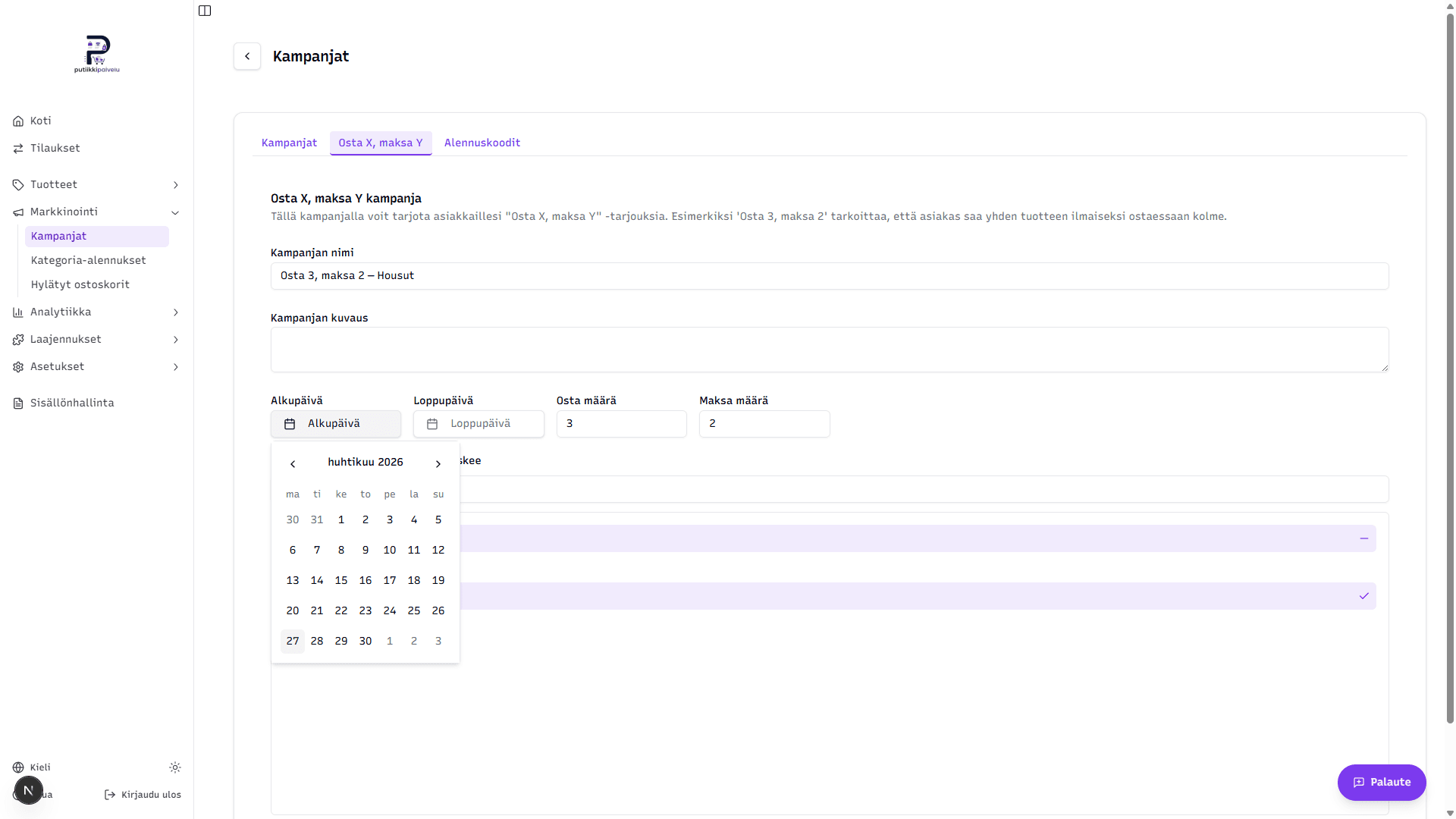
Päivän valinta
Klikkaamalla Alkupäivä- tai Loppupäivä-kenttää avautuu suomenkielinen kalenteri. Loppupäivän kalenterissa menneet päivät ja alkupäivää edeltävät päivät on himmennetty, eikä niitä voi valita.
Kategorian valinta — tärkeää
Kategoriavalinta on puumuotoinen. Kun klikkaat kategoriaa, järjestelmä valitsee automaattisesti:
- Kaikki alakategoriat kyseisen kategorian alta
- Kaikki yläkategoriat kyseisen kategorian yläpuolelta
Esimerkiksi kun klikkaat Housut-kategoriaa, valittuna ovat Housut itse, sen alakategoriat (kuten Farkut, Shortsit, Hameet) sekä yläkategoria Pääkategoria. Yläkategoria näkyy listassa puolinaisena (viiva-merkki), koska kaikki sen lapset eivät ole valittuna.
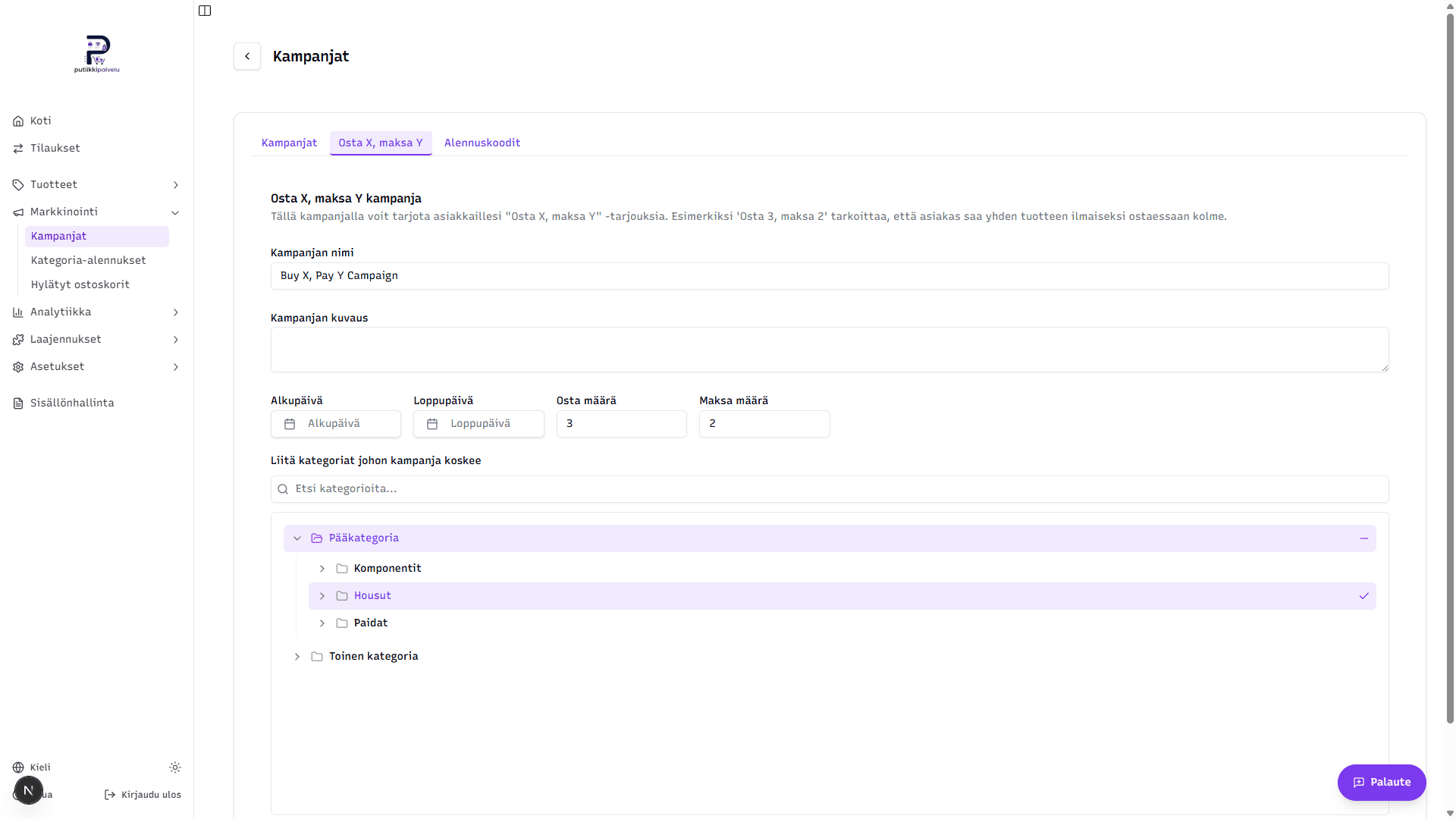
Vasemmalla olevasta nuolesta saat kategorian alapuun auki tai kiinni. Etsi kategorioita -hakukenttä laajentaa puuta automaattisesti, jotta hakuosumat näkyvät.
Huom: ylätason valinta sisältää koko alipuun
Jos klikkaat suoraan Pääkategoriaa, kampanjaan liittyy jokainen sen alikategorian tuote — mukaan lukien sellaiset, joita et ehkä halunnut. Valitse mieluummin vain ne kategoriat, joiden tuotteita kampanja koskee.
Tallennus
Tallenna-painike luo kampanjan, tai päivittää olemassa olevaa. Onnistuneen tallennuksen jälkeen näytön oikeaan alanurkkaan ilmestyy ilmoitus "Kampanja tallennettu". Voit nähdä uuden kampanjan Kampanjat-välilehdellä.
Miten Osta X, maksa Y soveltuu kassalla
Tämän osan voit halutessasi ohittaa — kampanja toimii automaattisesti, kunhan se on aktiivinen. Mekanismi on kuitenkin hyvä tietää, jotta osaat selittää sen asiakkaille:
- Ensin tarkistetaan, että kampanja on aktiivinen ja voimassa — alkupäivä on koittanut eikä mahdollinen loppupäivä ole mennyt. Sen jälkeen asiakkaan ostoskorista lasketaan kaikki kelpoiset yksittäiskappaleet — eli ne tuotteet, jotka kuuluvat ainakin yhteen kampanjan kategorioista.
- Jos kelpoisia kappaleita on vähemmän kuin osta-määrä, kampanja ei aktivoidu ja kassa toimii normaalisti.
- Jos kelpoisia on tarpeeksi, järjestelmä laskee, montako täyttä osta-määrän erää ostoskorissa on, järjestää kelpoiset kappaleet edullisuusjärjestykseen ja tekee niistä halvimmat (Osta − Maksa) × erien määrä kappaletta ilmaiseksi. Esimerkiksi 3 osta / 2 maksa -kampanjassa kolmella tuotteella yksi halvin on ilmainen, kuudella kaksi ja viidellä edelleen yksi — vajaa erä ei tuota etua.
- Asiakkaalle näkyy kassalla kaksi riviä samasta tuotteesta: maksullinen osa normaaliin hintaan ja ilmainen osa nollahintaan. Ilmaisen rivin perään tulee teksti (Kampanja), jotta tarjous näkyy selvästi tilausvahvistuksessa.
Kampanja koskee aina edullisimpia kelpoisia tuotteita — eli asiakas hyötyy automaattisesti eniten edullisten tuotteiden kohdalla. Jos sama tuote on ostoskorissa useampana kappaleena, sama logiikka pätee yksittäiskappaleiden tasolla.
Välilehti 3 — Alennuskoodit
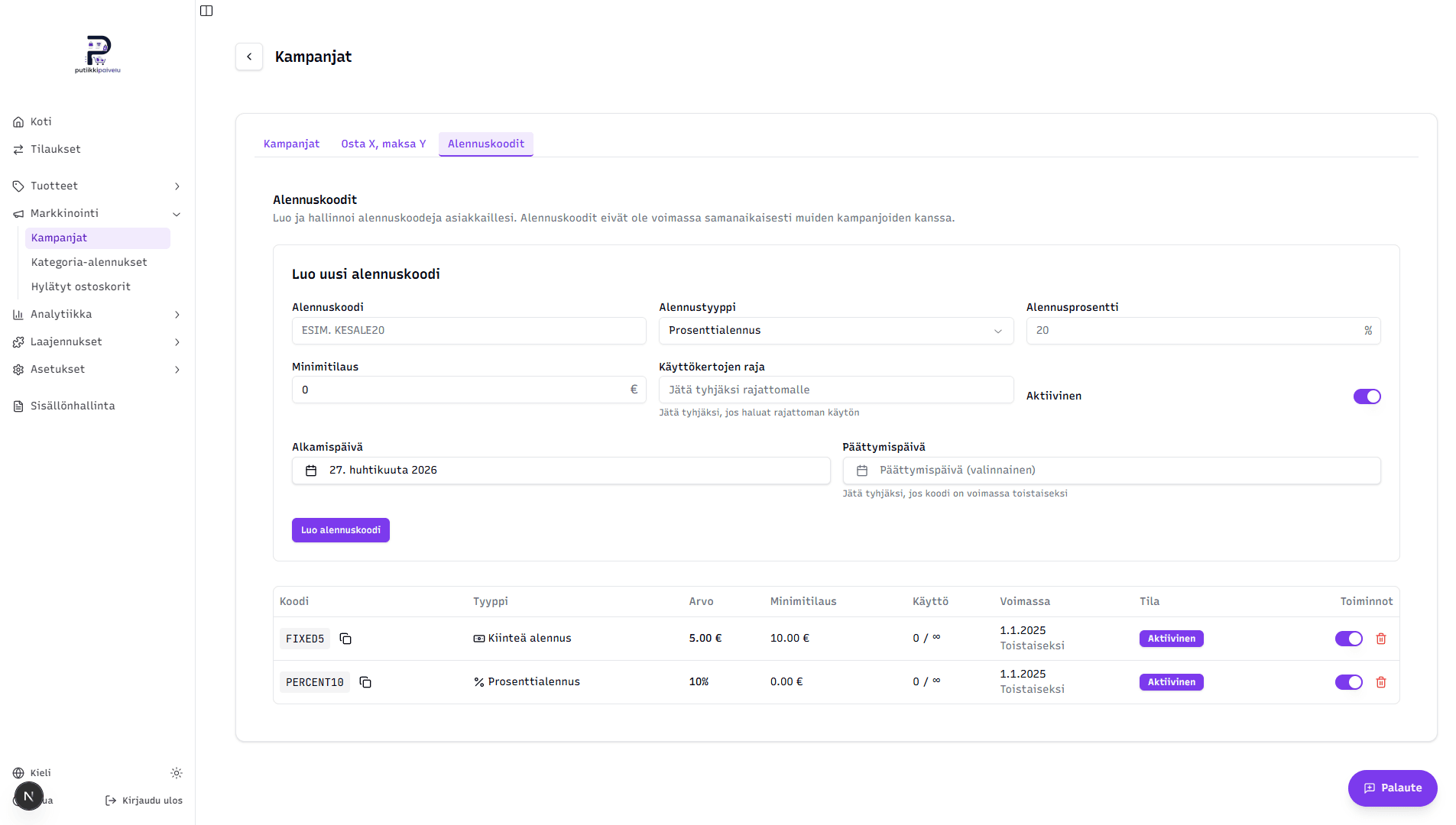
Alennuskoodi on koodi (esim. KESALE20), jonka asiakas syöttää kassalla saadakseen alennuksen. Toisin kuin Osta X, maksa Y -kampanja, alennuskoodi vaatii asiakkaan aktiivista toimintaa — se ei aktivoidu automaattisesti.
Uuden koodin luominen
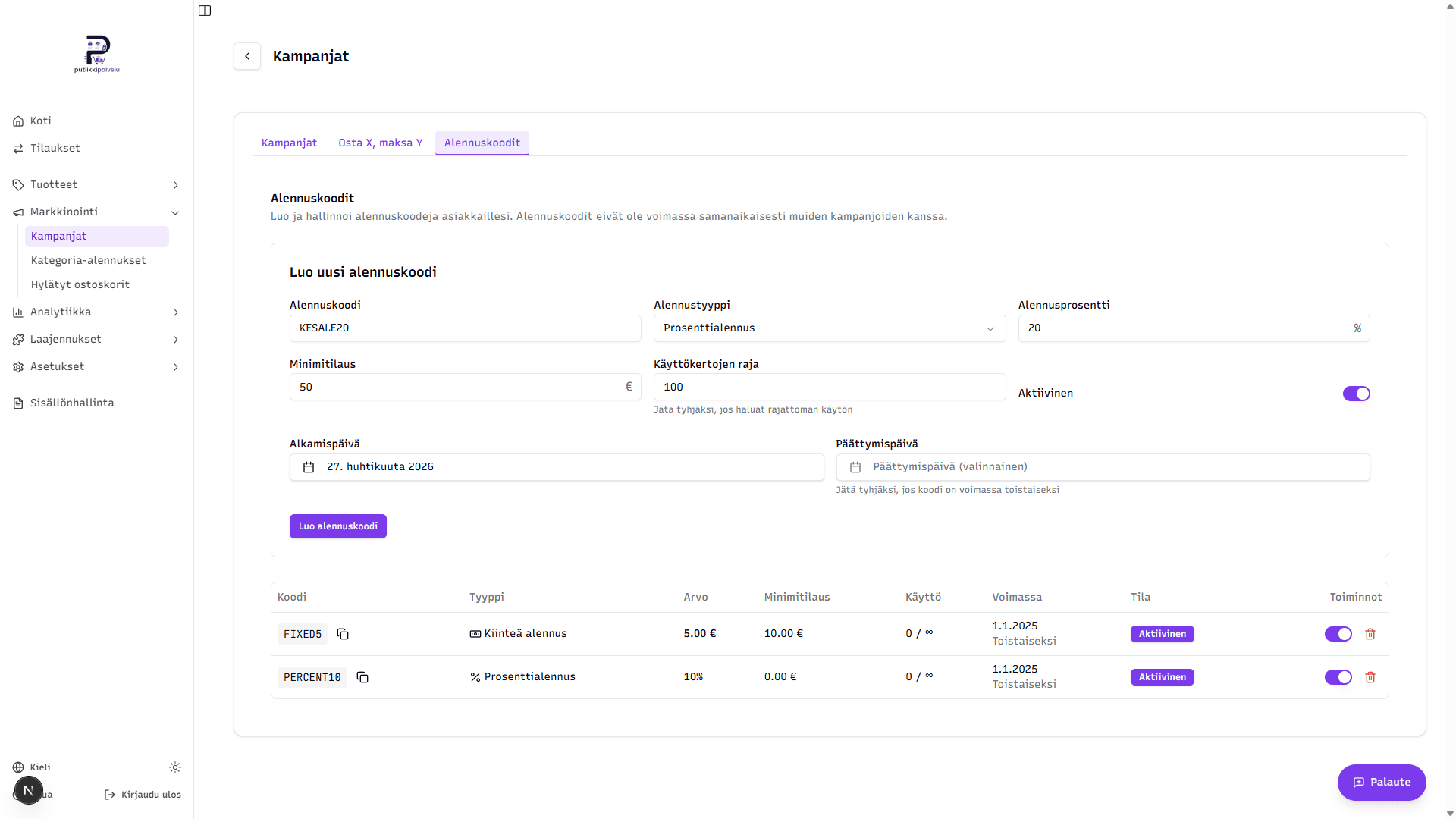
- Alennuskoodi (pakollinen) — itse koodi. 3–20 merkkiä ja vain isoja kirjaimia (A–Z) ja numeroita. Lomake muuttaa pienet kirjaimet automaattisesti isoiksi ja poistaa muut merkit. Saman kaupan koodit ovat uniikkeja — sama koodi ei voi olla kahdesti käytössä.
- Alennustyyppi (pakollinen) — joko Prosenttialennus (esim. 20 %) tai Kiinteä alennus (esim. 5,00 €).
- Arvo (pakollinen) — prosenttialennukselle 1–100 ja kiinteälle alennukselle euromäärä. Lomake näyttää kentän vieressä joko % tai € valitun tyypin mukaan.
- Minimitilaus (pakollinen) — euromäärä, jonka ostoskorin on ylitettävä, jotta koodi kelpaa. Voit jättää nollaksi, jos koodi on käytössä kaikilla tilauksilla.
- Käyttökertojen raja (valinnainen) — kuinka monta kertaa koodi voidaan yhteensä käyttää. Jätä tyhjäksi rajattomalle käytölle. Jokainen onnistunut tilaus kasvattaa laskuria yhdellä.
- Aktiivinen (valinta) — kun pois päältä, koodia ei voi käyttää, vaikka voimassaoloaika olisi käynnissä. Hyödyllinen kun haluat hetkellisesti pysäyttää koodin pyyhkimättä sitä pois.
- Alkamispäivä (pakollinen) — milloin koodi aktivoituu. Oletus on tämä päivä.
- Päättymispäivä (valinnainen) — milloin koodi vanhenee. Jätä tyhjäksi, jos koodi jatkuu toistaiseksi.
Klikkaa Luo alennuskoodi, ja koodi tulee näkyviin alapuolella olevaan taulukkoon.
Alennuskoodien taulukko
Sarakkeet:
| Sarake | Sisältö |
|---|---|
| Koodi | Itse koodi sekä kopiointi-kuvake — klikkaamalla koodi kopioituu leikepöydälle. |
| Tyyppi | Prosenttialennus tai Kiinteä alennus. |
| Arvo | Esim. 20 % tai 5,00 €. |
| Minimitilaus | Euromäärä, jonka tilaus ylitettävä. 0,00 € tarkoittaa, ettei minimitilausta ole. |
| Käyttö | Käytetyt kerrat / yläraja, esim. 3 / 100. ∞-merkki tarkoittaa rajatonta. |
| Voimassa | Alku- ja loppupäivä; Toistaiseksi, jos loppupäivää ei ole. |
| Tila | Värillinen merkki, ks. taulukko alla. |
| Toiminnot | Aktivointivalitsin sekä roskakori-poisto. |
Tila-merkin merkitykset
| Merkki | Tarkoitus |
|---|---|
| Aktiivinen | Koodi on aktiivinen ja voimassa juuri nyt. |
| Ei aktiivinen | Koodi on sammutettu (Aktiivinen-valitsin pois päältä). |
| Ajastettu | Koodi on aktiivinen, mutta alkupäivä on vasta tulossa. |
| Vanhentunut | Loppupäivä on jo mennyt. |
| Käytetty loppuun | Käyttökertaraja on saavutettu. |
Tila lasketaan jokaisella sivun avauksella tämänhetkisen ajan ja koodin asetusten perusteella — sitä ei voi vaihtaa käsin. Esimerkiksi Vanhentunut-koodin saa takaisin käyttöön päivittämällä loppupäivän tulevaisuuteen (toiminto on tulossa muokkausnäkymänä — toistaiseksi koodi on poistettava ja luotava uudelleen).
Miten asiakas käyttää alennuskoodia
Asiakas saa koodin käyttöönsä siinä muodossa, jossa olet sen jakanut — sähköpostissa, somepostauksessa tai vaikka tulostetussa lentolehtisessä. Verkkokaupassa koodi syötetään ostoskorin yhteenvedossa kassalla sille varattuun kenttään, jonka yläpuolella lukee yleensä "Alennuskoodi" tai "Onko sinulla alennuskoodia?". Kentän viereisen Käytä-painikkeen jälkeen kaupan käyttämä kassa (Stripe tai Paytrail) tarkistaa koodin ja vähentää alennuksen automaattisesti loppusummasta.
Jos koodi ei kelpaa — esim. minimitilauksen summa ei täyty, koodi on vanhentunut tai käyttöraja on tullut vastaan — asiakas saa kentän alle Suomenkielisen virheilmoituksen, joka kertoo syyn (esim. "Minimitilaus alennuskoodille on 50,00 €").
Kampanjan ja alennuskoodin yhdistäminen
Alennuskoodi ja Osta X, maksa Y -kampanja eivät toimi yhtä aikaa. Jos asiakkaan ostoskori täyttää käynnissä olevan Osta X, maksa Y -kampanjan ehdot, syötetty alennuskoodi poistetaan automaattisesti ennen kassalle siirtymistä.
Tämä tarkoittaa käytännössä sitä, että asiakas saa aina sen edun, joka kyseisellä ostoskorilla on isompi (yleensä Osta X, maksa Y -kampanja), mutta kahta etua ei voi koskaan ottaa yhtä aikaa. Asia on mainittu myös Alennuskoodit-välilehden ohjetekstissä.
Liittyvät aiheet
- Kategoriat — kampanjan kohdistaminen vaatii oikein määritetyt kategoriat
- Kategoria-alennukset — kerralla alennus kaikille kategorian tuotteille