

Tuotesyöte
Vie tuotteesi automaattisesti Google Shoppingiin ja Facebookiin/Instagramiin tuotesyötteellä — yksi linkki, joka pysyy itsestään ajan tasalla.
Tuotesyöte on automaattisesti päivittyvä lista kauppasi tuotteista, jonka annat mainos- tai myyntialustalle yhtenä verkko-osoitteena. Alusta hakee osoitteen säännöllisesti, joten kun lisäät tuotteen tai muutat hintaa, syöte päivittyy itsestään.
Ennen kuin aloitat
- Verkkokaupan URL asetettuna kohdassa Asetukset → Kaupan asetukset (pakollinen — tuotelinkit rakennetaan sen pohjalta)
- Google Merchant Center -tili osoitteessa merchants.google.com (ilmainen)
Google Shopping
1. Ota Google-syöte käyttöön
- Mene hallintapaneelissa kohtaan Lisäosat → Tuotesyötteet
- Kytke Google Shopping -syöte päälle
- Kopioi esiin tuleva syötteen osoite
2. Lisää syöte Google Merchant Centeriin
- Kirjaudu osoitteeseen merchants.google.com
- Mene kohtaan Tuotteet → Datalähteet (tai paina Lisää tuotteita)
- Valitse Lisää tuotteita tiedostosta, ja sen alta Lisää linkki tiedostoon
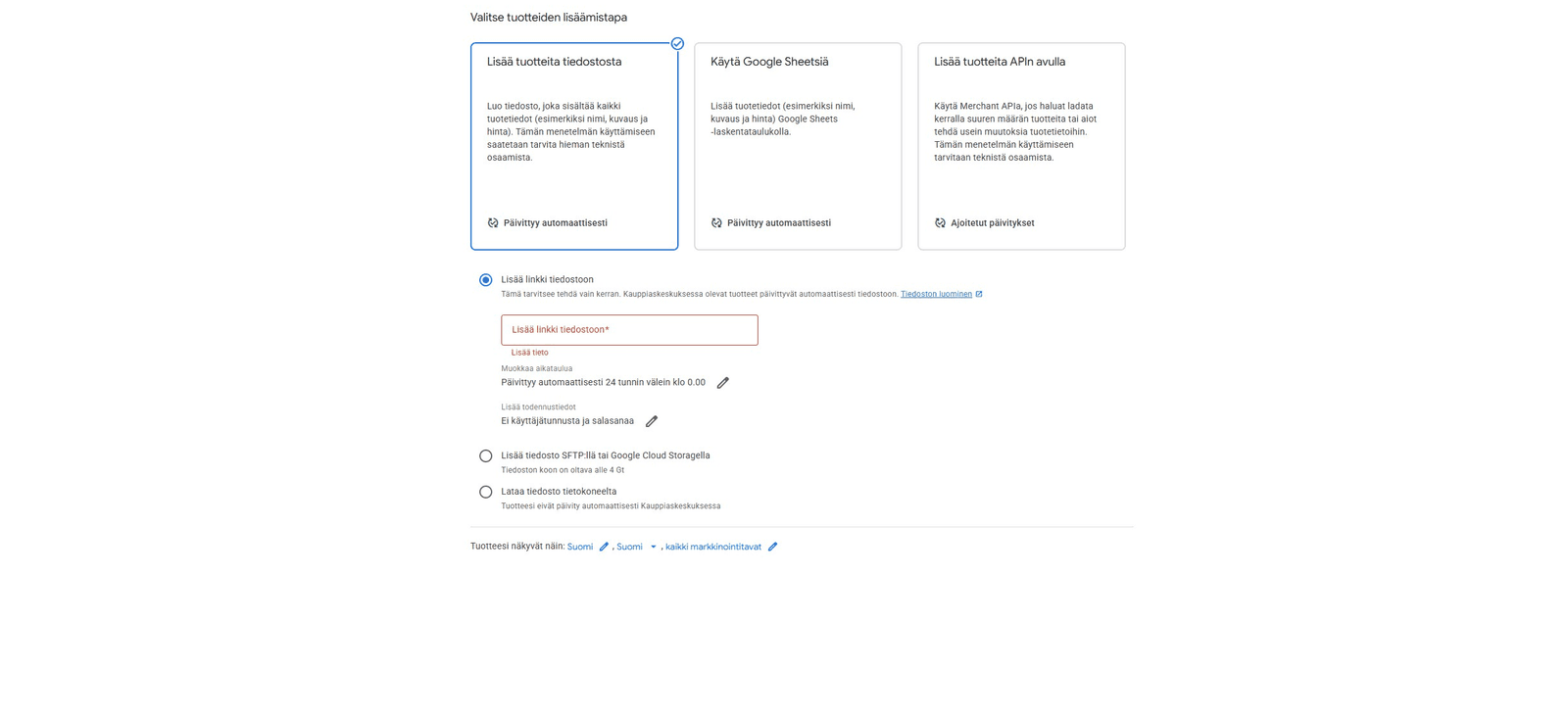
- Liitä syötteen osoite kenttään
- Tarkista asetukset:
- Maa: Suomi · Kieli: suomi · Valuutta: EUR
- Todennustiedot: Ei käyttäjätunnusta ja salasanaa (syöte on julkinen)
- Tallenna ja paina Hae nyt
Muutaman minuutin kuluttua näet, kuinka monta tuotetta käsiteltiin. Siinä kaikki — syöte päivittyy tästä eteenpäin automaattisesti.
Valitse aina "Lisää linkki tiedostoon"
Älä valitse APIn avulla (tarkoitettu ohjelmointiin) tai Lataa tiedosto tietokoneelta (ei päivity automaattisesti).
Facebook ja Instagram (Meta)
1. Ota Meta-syöte käyttöön
- Mene hallintapaneelissa kohtaan Lisäosat → Tuotesyötteet
- Kytke Meta-syöte (Facebook & Instagram) päälle
- Kopioi esiin tuleva syötteen osoite
2. Lisää syöte Meta Commerce Manageriin
- Avaa Commerce Manager (Kaupankäynnin hallinta) ja valitse luettelosi
- Mene vasemmalta kohtaan Tietolähteet → + Lisää → Datatiedosto
- Valitse "Käytä URL-osoitetta tai Google Sheetsia"
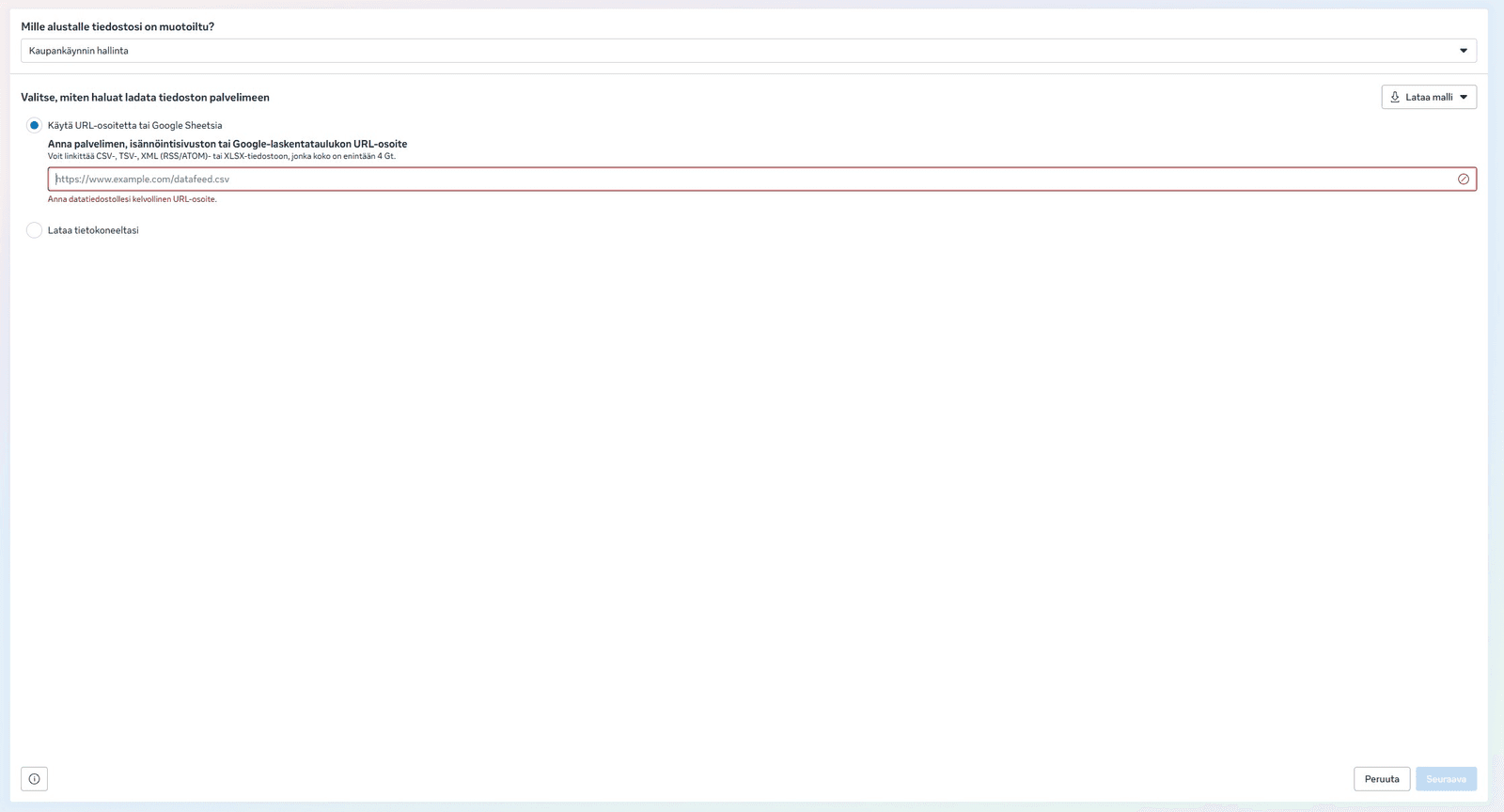
- Liitä syötteen osoite kenttään ja klikkaa Seuraava
- Valitse hakuväli (esim. päivittäin) ja anna syötteelle nimi → Tallenna
Muutaman minuutin kuluttua näet luettelon Tuotteet-kohdassa, montako tuotetta tuli.
XML kelpaa
Vaikka kentän esimerkki näyttää .csv-päätteen, Meta lukee myös meidän XML (RSS) -syötteen — se mainitaan kentän ohjetekstissä ("XML (RSS/ATOM)").